


L’application Facebook Messenger qui compte désormais plus de 800 millions d’utilisateurs actifs mensuels voudrait remplacer nos SMS. Y arrivera-t-elle ? Çà reste une autre histoire. En attendant, voici toutes les astuces indispensables pour mieux l’utiliser.
Voici les principales astuces cachées de Facebook Messenger. A noter que vous ne trouverez ici que celles disponibles en France ou sur le point d’être rendues disponibles. Les utilisateurs américains peuvent, par exemple, envoyer de l’argent à leurs amis via Messenger. Option qui n’est, malheureusement, pas encore proposée dans nos contrées.
1. Plus besoin d’être sur Facebook pour utiliser Messenger
Et bien oui, contrairement aux croyances communes, il est désormais possible d’utiliser le client de messagerie, même si vous ne disposez pas d’un compte sur le réseau social. Il vous suffit, pour cela de télécharger l’application dans le Play Store puis de cliquez sur « Je ne suis pas sur Facebook », au moment de vous identifier lors du lancement de l’application. Il vous suffira ensuite de rentrer vos nom et numéro de téléphone et d’ajouter une photo.
2. Vous connecter à partir d’un PC
Il était, bien sûr, déjà possible d’utiliser la messagerie instantanée Facebook à partir d’un PC mais à condition de vous connecter via le réseau social. Désormais, il vous suffit de vous rendre sur le site puis de vous connecter. Vous retrouverez alors une interface proche de celle de l’application mais déclinée dans une version bureau.
3. Utiliser Facebook Messenger comme client SMS
Depuis la dernière mise à jour de l’application, il est possible d’utiliser Facebook Messenger comme client SMS/MMS. Vos conversations SMS viennent ainsi s’afficher au milieu de celles du client de messagerie et ça vous permet d’utiliser une seule application au lieu de deux. Pour activer cette option, il vous suffit de sélectionner Messenger comme client SMS par défaut dans les paramètres d’Android.
4. Envoyer une courte vidéo de 15 secondes dans une conversation
Sur Facebook Messenger, il est possible de partager des photos dans vos conversations mais également des vidéos, il vous suffit pour cela de :
- Cliquer sur l’icône Appareil photo juste au dessus du champ de saisie des messages
- Effectuer un appui long sur le déclencheur de l’appareil photo pour enregistrer votre vidéo
- Envoyer votre vidéo comme vous le faites pour une photo
5. Envoyer votre localisation
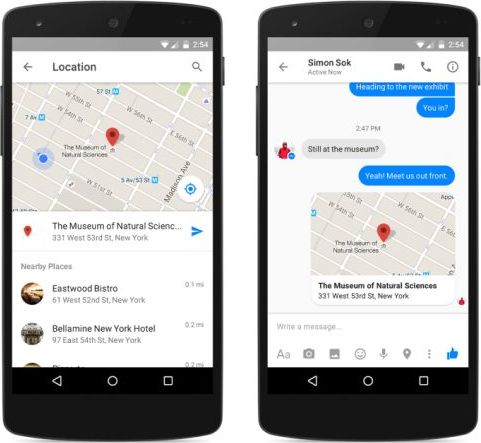
On est d’accord, Messenger a toujours permis de partager sa localisation avec son interlocuteur. Sauf qu’avant, cette option était activée par défaut et qu’il fallait donc la désactiver si vous ne souhaitiez pas qu’on sache où vous vous trouviez. Un système pas très pratique, d’autant plus qu’on n’y pensait pas tout le temps. Heureusement, depuis ça a changé et vous ne partagez votre localisation que si vous le souhaitez, à l’aide d’un bouton. En outre, il est également possible de partager un lieu stratégique à proximité comme un restaurant ou un magasin.
6. Envoyer des GIF
Et oui, Facebook Messenger permet désormais de partager des GIF dans les conversations. Pour cela, il vous suffit d’appuyer sur l’icône trois points qu’on retrouve à droite de la barre d’options de la conversation puis de cliquer sur GIF ou une autre application tierce installée sur votre télephone. L’application vous suggérera également d’autres applis de bases de données de GIF.
- Pour aller plus loin: comment envoyer un GIF avec Facebook Messenger
7. Personnaliser vos conversations
Pour rendre le tout un peu plus attractif, il est désormais possible de personnaliser vos conversations. Il est notamment possible de choisir une autre couleur que le traditionnel bleu de Messenger, d’attribuer une émoticône à la conversation ou encore de vous attribuer un pseudonyme. Pour cela :
- Rendez-vous dans une conversation
- Cliquez sur l’icône « i » en haut à droite
- Sélectionner l’option de votre choix et laissez vous guider
8. Couper les notifications
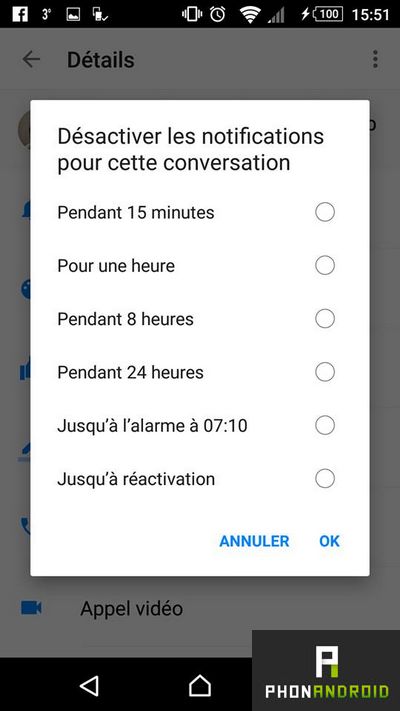
L’un de vos interlocuteurs vous envoie 10 messages par minute ? Savez-vous qu’il est possible de couper les notifications pour une discussion spécifique. Une mode silencieux que vous pouvez activer, soit pour une durée déterminée, soit jusqu’à ce que réactiviez les notifications. Pour cela, il vous suffit de :
- Cliquez sur l’icône « i » en haut à droite
- Sélectionner l’option « Notifications »
- Paramétrer la durée de l’interruption
9. Activer les messages éphémères
Depuis peu, l’application propose une nouvelle option, sans doute inspirée de Snapchat, permettant d’envoyer des messages éphémères. Une fois cette option activée, l’interface va alors changer de couleur et un message vous avertira que les messages envoyés durant cette période seront effacés une heure après leur envoi. Pour activer les messages éphémères, il vous suffit de cliquez sur le sablier en haut de la conversation et de faire de même pour les désactiver.
10. Accéder aux messages filtrés
Il y a quelques mois, Facebook supprimait la boite de messagerie « Autres ». Désormais, les spams et les messages considérés comme indésirables par le réseau social atterrissent dans une boite de réception secrète. Le hic, c’est qu’à partir du moment où l’expéditeur n’est pas dans vos contacts, alors le message est redirigé vers cette boite secrète. Vous pouvez donc potentiellement passer à côté d’un message important. Voici comment accéder à cette boite.
- Lancez l’application et ouvrez les paramètres en cliquant sur la roue dentelée en haut à droite
- Cliquez sur « Contact » pour accéder au sous-menu puis sur « Invitations via message »
- Cliquez ensuite sur « Voir les demandes filtrées »
- Vous verrez alors la liste de toutes les personnes ayant cherché à entrer en contact avec vous
11. Partager un document à partir de Dropbox
Bonne nouvelle ! Facebook Messenger vous permet désormais de partager vos documents stockés sur Dropbox avec vos amis. Pour cela, il suffit que Dropbox soit installé sur votre smartphone et que vous soyez connecté (le cas échéant, on vous proposera de télécharger l’application) et que votre ami utilise également Dropbox sur son smartphone. Pour partager un document avec un ami, il suffit de :
- Ouvrir la conversation
- Cliquer sur le bouton « Plus » en bas à droite du champ de conversation
- Ouvrir Dropbox
12. Partager un chanson avec Spotify
Spotify fait désormais partie des applications intégrées au client de messagerie. Pour partager une chanson avec ami, c’est très simple. Une fois dans la conversation, il vous suffit de
- Cliquer sur le bouton « trois points » en bas à droite pour ouvrir le menu « Plus »
- Sélectionner Spotify
- Choisir une chanson dans l’application et cliquez sur envoyer
13. Changer la taille des «J’aime » dans les conversations
A droite du champ de saisie des messages, on retrouve une émoticône « J’aime » permettant de signifier à un ami que vous êtes d’accord avec son message précédent, sans forcément avoir besoin de lui répondre par message. mais saviez-vous qu’il était possible de modifier la taille du pouce en fonction de votre degré d’approbation. Il vous suffit pour cela d’effectuer un appui long sur l’émoticône avant de l’envoyer.
14. Donner des surnoms à vos amis
Et oui, il est tout à fait possible de donner des surnoms à vos amis et de vous attribuer un surnom particulier dans une conversation. C’est tout simple et ça peut même être amusant. Pour cela, il vous suffit de :
- Vous rendre dans la conversation de votre choix
- Cliquer sur l’icône « i » en haut à droite pour ouvrir le menu
- Cliquer sur « Surnoms »
- Configurer votre surnom et/ou celui de votre ami
15. Activer le chiffrement bout à bout
Depuis peu, Messenger intègre le chiffrement bout à bout des conversations. Mais celui-ci n’est pas automatique : il faut savoir l’activer. Pour ce faire, rendez-vous dans une de vos discussions actives. Appuyez sur l’icône Détails en haut à droite de celle-ci.
Descendez jusqu’à trouver l’option « Conversation secrète ». Un message vous en indiquera les caractéristiques : le chiffrement se fait bout à bout, les serveurs ne peuvent donc pas lire ce que vous et votre ami vous racontez.
La fenêtre passe tout en noir, et une nouvelle option sous la forme d’une horloge apparaît : c’est celle-ci qui vous permettra de donner une durée limitée à votre message après consultation. Ainsi, lorsque le message est ouvert par votre ami, il s’effacera au bout du temps donné.





 Reply With Quote