


Sous Windows 10, Windows Defender aide à protéger gratuitement votre PC contre les malwares tels que les virus, spyware et autres logiciels malicieux. Le logiciel fournit désormais à la fois une protection en temps réel intégrée au système, et peut également procéder à des analyses du disque dur complètes. Voici comment activer et désactiver Windows Defender.
Avec Windows 10, Microsoft a nettement amélioré Windows Defender et l’a inclus dans l’OS par défaut. La solution est si efficace que Windows Defender est de plus en plus recommandée par les experts en sécurité. En outre l’avantage de cette solution développée par Microsoft, est qu’elle ne modifie pas le fonctionnement normal des applications du système. Un gage de stabilité.
L’autre avantage, c’est que cette solution entièrement gratuite est peu consommatrice de ressources système comparé à d’autres solutions antivirus. Certains préféreront pourtant le désactiver et se passer totalement de solution antivirus.
Windows 10 : comment activer Windows Defender
Normalement, si vous n’avez pas d’antivirus tiers, Windows Defender sera activé sur votre machine sans intervention de votre part. Cependant Windows Defender peut aussi avoir été désactivé manuellement par le passé rendant son activation plus difficile.
Méthode 1 : désinstallez le ou les antivirus tiers
C’est un prérequis si vous souhaitez que Windows Defender puisse être activé. Les antivirus tiers désactivent en effet automatiquement celui qui vient inclus avec Windows 10.
- Dans le menu Démarrer tapez Applications et fonctionnalités et cliquez sur le premier résultat
- Retrouvez dans la liste votre antivirus
- Cliquez sur Désinstaller
Note : certains antivirus peuvent vous donner du fil à retordre. En général, les éditeurs fournissent des outils de désinstallation. Il vous faudra probablement dans ce cas chercher directement dans Google la requête [nom de votre antivirus] + désinstaller voire Uninstall s’il n’y a pas de résultats en Français.
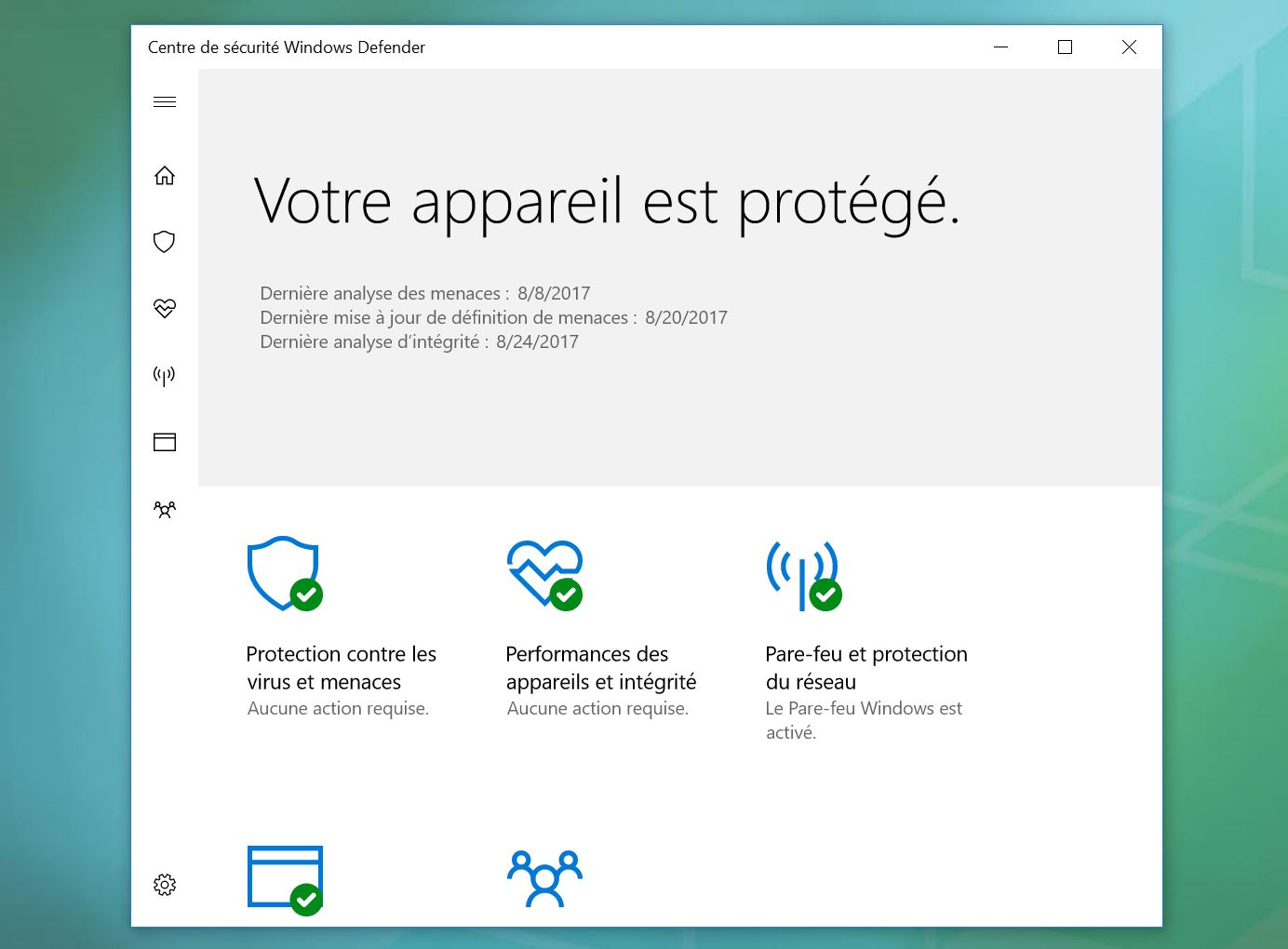
Normalement Windows Defender est automatiquement activé. Pour le vérifier tapez Windows Defender dans le menu Démarrer puis cliquez sur le premier résultat. Vous pourrez ainsi voir si la protection en temps réel est activé. Si cela ne fonctionne pas, lisez la méthode 1 pour désactiver Windows Defender via le GUI. En répétant les étapes vous pourrez accéder au menu permettant d’activer manuellement la protection en temps réel.
Méthode 2 : activez Windows Defender via le registre système
Cette seconde méthode permet de forcer l’activation de Windows Defender via une clé registre. Nous avons créé un fichier .reg qui permet de réaliser automatiquement les manipulations nécessaires. Celui-ci modifie la valeur DWORD DisableAntiSpyware dans HKEY_LOCAL_MACHINE\SOFTWARE\Policies\Mic rosoft\Windows Defender.
Vous pouvez le vérifier par vous-même en ouvrant le fichier .reg dans un éditeur de texte. Pour désactiver Windows Defender :
- Téléchargez le petit script en cliquant sur ce lien
- Lancez le script avec un double clic
- Confirmez
- Redémarrez votre ordinateur
Windows 10 : comment désactiver Windows Defender
Là encore il y a plusieurs méthodes pour désactiver Windows Defender. L’une est très simple puisqu’elle consiste à simplement passer par l’interface utilisateur de Windows Defender. L’autre requiert de passer par le registre système.
Méthode 1 : via Windows Defender
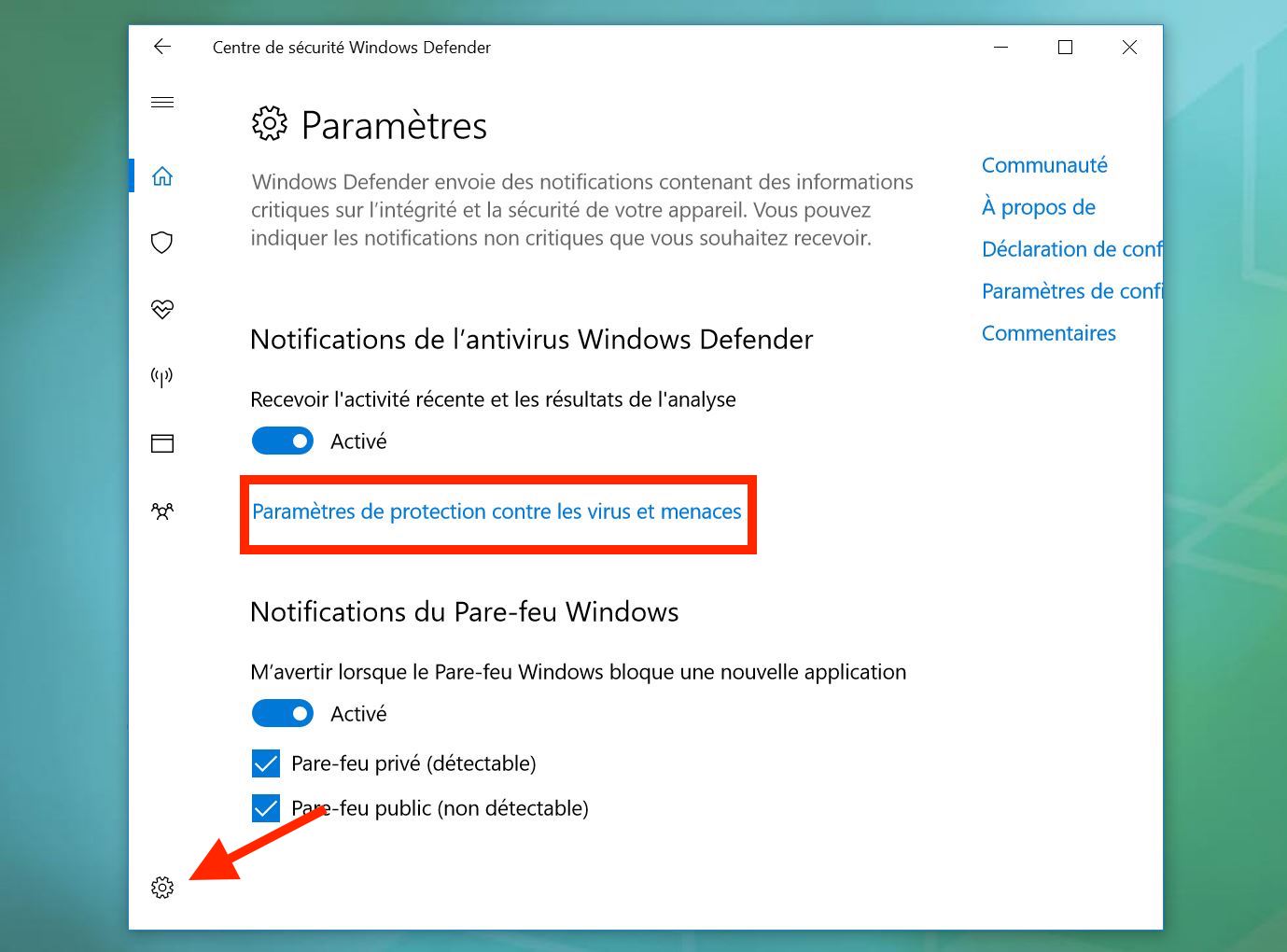
C’est le plus simple : ouvrez Windows Defender, allez dans les paramètres puis les Paramètres de protection contre les virus et les menaces. Vous pouvez ensuite désactiver totalement l’antivirus système.
- Tapez Windows Defender dans le menu Démarrer
- Cliquez sur l’engrenage en bas à droite
- Allez dans Paramètres de protection contre les virus et menaces
- Désactivez la Protection en temps réel
- Désactivez la Protection dans le cloud
Bien sûr pour réactiver Windows Defender, il vous faudra répéter ces étapes en activant la Protection en temps réel et dans le cloud.
Méthode 2 : passez par le registre système
Cette seconde méthode permet de forcer la désactivation de Windows Defender via une clé registre. Nous avons créé un fichier .reg qui permet de réaliser automatiquement les manipulations nécessaires. Celui-ci modifie la valeur DWORD DisableAntiSpyware dans HKEY_LOCAL_MACHINE\SOFTWARE\Policies\Mic rosoft\Windows Defender.
Vous pouvez le vérifier par vous-même en ouvrant le fichier .reg dans un éditeur de texte. Pour désactiver Windows Defender :
- Téléchargez le petit script en cliquant sur ce lien
- Lancez le script avec un double clic
- Confirmez
- Redémarrez votre ordinateur

 Reply With Quote