


Windows 10 n’a pas la meilleure des réputations sur les questions liées à la vie privée. Un système jugé trop intrusif. Poussé dans ses retranchements par les grognes récurrentes, Microsoft a rendu publics, par souci de transparence, les types de données aspirées par Windows et a déployé plusieurs contrôles de confidentialité au fil des versions de son OS.
La vie privée et la protection des données personnelles sont plus que jamais au cœur des enjeux du numérique. Des sujets délicats qui ont donné naissance à une nouvelle législation européenne. Le RGPD se veut être la référence qui régit l’exploitation des données des citoyens européens. Il met l’accent, entre autres, sur un accord sans ambiguïté concernant la collecte et l’utilisation de ces données.
Des règles pertinentes sachant que de nombreux acteurs de l’univers de la technologie organisent une collecte massive des données à l’insu des utilisateurs : Windows 10 est loin de faire exception à la règle et a d’ailleurs été pointé du doigt il y a quelques mois par l’entreprise de sécurité Plixer qui affirmait que l’OS transmettait toutes les cinq minutes des données sur les serveurs de Microsoft. Quelques semaines plus tard, la firme rendait publique la nature de ces informations.
Windows 10 trop intrusif : comment contrôler les données transmises sur les serveurs de Microsoft
Certains paramètres de contrôle existaient depuis le début, d’autres ont été ajoutés sous injonction de la CNIL, notamment depuis la Fall Creators update. Notez que la désactivation de certaines fonctions intrusives de Windows 10 vous empêchera d’utiliser convenanblement des services comme Cortana, les applications de VoIP, etc. La plupart des options de contrôle se trouvent dans les paramètres de confidentialité.
Désactiver l’identifiant de publicité
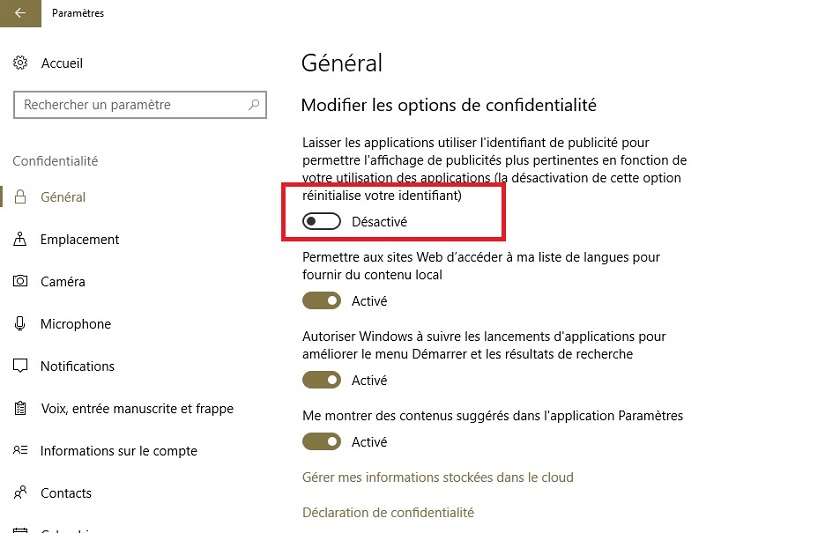
Tous les PC sous Windows 10 possèdent un identifiant de publicité unique. Il peut être utilisé pour afficher de la publicité ciblée en fonction de vos habitudes et centres d’intérêt, un ID fort utile pour les régies publicitaires de Microsoft. Il est possible de le désactiver dans l’onglet Général des paramètres de confidentialité (Touche Windows + I > Paramètres de confidentialité). Faites basculer l’interrupteur de la première option sur la gauche.
Désactiver la géolocalisation
Comme sur smartphone, les informations sur l’emplacement des utilisateurs sont accessibles sur un ordinateur. Elles peuvent servir à améliorer certains services et applications. Pour estimer la localisation des utilisateurs, Microsoft enregistre l’emplacement des antennes-relais de téléphonie mobile (pour des appareils comme la Surface Pro 4G sous Windows 10), mais aussi des points d’accès Wi-Fi.
La firme de Redmond peut également recueillir les adresses MAC de votre routeur sans fil ou autres appareils réseau Wi-Fi. Pour désactiver la localisation sous Windows 10 et effacer vos traces, cliquez sur l’onglet emplacement des Paramètres de confidentialité, puis sur Modifier. Une petite fenêtre s’ouvre avec un interrupteur d’activation/désactivation.
Micro et caméra
Certaines applications ont systématiquement accès à la caméra et au microphone de votre ordinateur. Un contrôle indispensable à leur bon fonctionnement (Skype, Viber, etc.). Il est possible de gérer l’autorisation d’accès à ces composants. Cela se fait dans l’onglet correspondant (Caméra ou Micro) depuis les Paramètres de confidentialité. Dans le menu caméra, désactivez la fonction pour empêcher toutes les applications d’accéder à la caméra.
Un peu plus bas, vous pouvez activer/désactiver l’accès à caméra individuellement pour les applications qui en ont besoin. Notez que même en cas de désactivation, l’application pourra toujours ouvrir la caméra, mais ne prendra des images qu’après une action manuelle. Idem pour le microphone.
Désactiver l’envoi des données de télémétrie
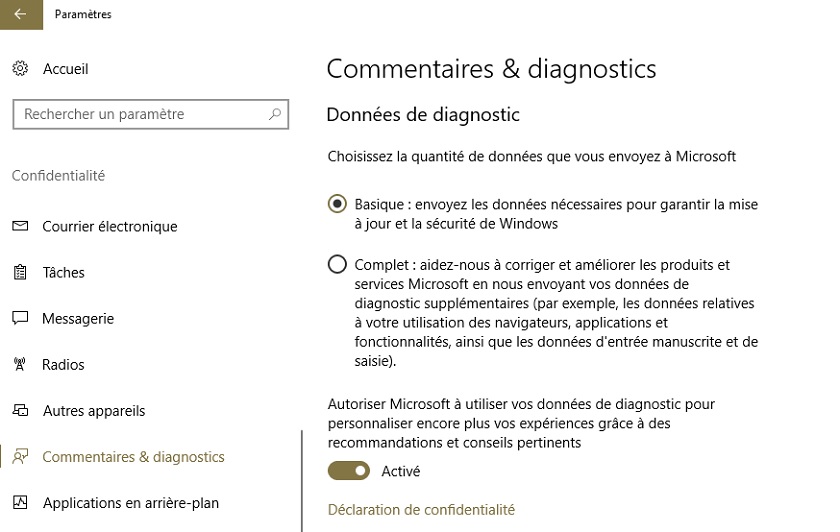
Des données de diagnostic sont régulièrement envoyées sur les serveurs de Microsoft, le but étant d’améliorer l’expérience utilisateur. Vous avez la possibilité de désactiver la collecte des données de télémétrie depuis la base de registre. Mais Microsoft permet désormais de le faire en passant par l’onglet « commentaire et diagnostic » des Paramètres de confidentialité.
Limiter ou désactiver Cortana
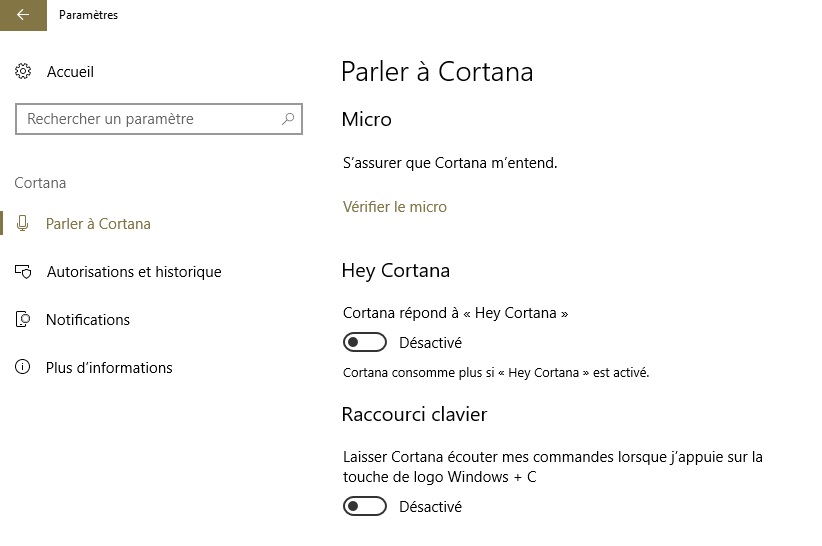
À défaut de désactiver complètement Cortana pour ceux qui préfèrent cette option. L’assistant vocal de Microsoft, à l’instar de Google Assistant et de Siri laisse constamment le microphone ouvert pour répondre à son interpellation via la commande vocale « Hey Cortana ». Mais vous pouvez désactiver cette option pour ne mettre l’assistant à l’écoute que lorsque l’icône du micro est cliquée à droite, dans la barre de recherche Windows.
Les réglages de Cortana ne se trouvent pas dans les paramètres de confidentialité. Pour y accéder, allez dans les Paramètres Windows (Touche Windows +I)> Cortana. Sous « Hey Cortana », assurez-vous que l’option est désactivée.
Voilà pour les précautions les plus élémentaires à prendre pour contrôler le comportement de certains services et applications sous Windows. Des réglages utiles pour ceux qui sont intransigeants sur les questions liées à leur vie privée.



 Reply With Quote