


I. Présentation
Dans ce tutoriel, nous allons voir comment purger la file d'attente du Spouleur d'impression d'un serveur d'impression sous Windows Server, même si cette manipulation peut très bien s'appliquer sur un poste de travail sous Windows, notamment Windows 10 ou Windows 11.
Lorsque l'on utilise un serveur d'impression pour gérer ses imprimantes, il arrive parfois qu'un document reste bloqué dans la file d'attente d'une imprimante.
Ainsi, la file d'attente de l'imprimante est bloquée tout le temps que ce document ne parvient pas à être imprimé, ce qui peut vite être problématique.
Quand cela se produit, il n’est généralement pas possible de débloquer la situation via l'interface graphique, à partir de la console de gestion du serveur d'impression.
De ce fait, il est nécessaire d'intervenir manuellement purger la file d'attente du spouleur d'impression du serveur (ou de l'ordinateur) : c'est ce que nous allons voir.
C'est une opération simple, mais très pratique, et que j'ai eu besoin de faire des dizaines de fois.
<span data-mce-type="bookmark" style="display: inline-block; width: 0px; overflow: hidden; line-height: 0;" class="mce_SELRES_start"></span>
II. Vider la file d'attente du serveur d'impression
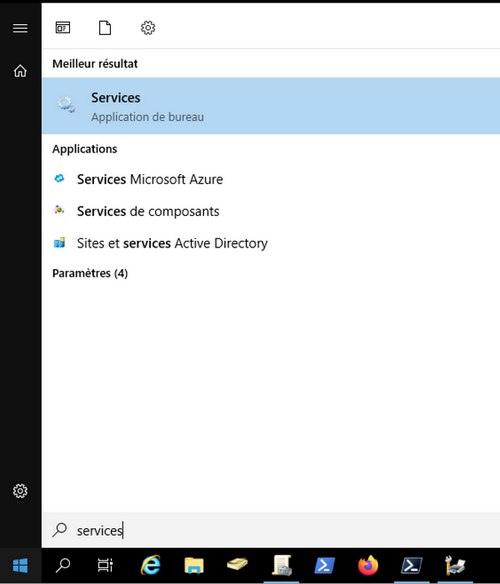
On va commencer par arrêter le service spouleur d'impression de Windows. Pour cela, accédez au gestionnaire de services :
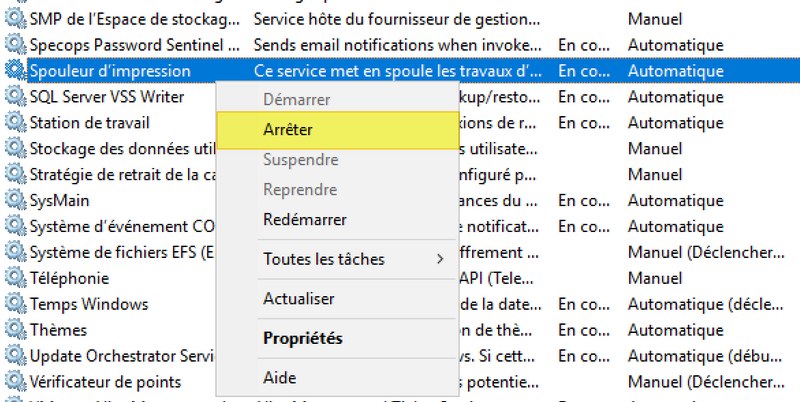
Recherchez dans la liste le service nommé "Spouleur d'impression" qui normalement doit être en cours de fonctionnement. Effectuez un clic droit sur ce service puis "Arrêter".
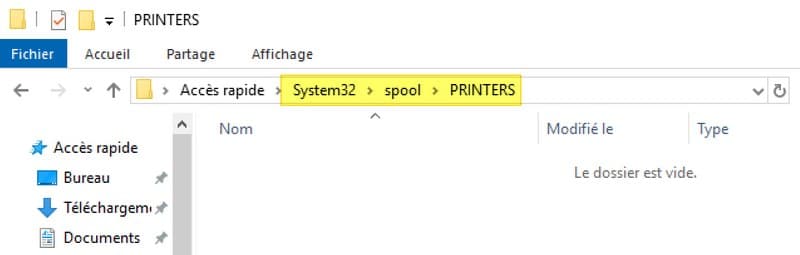
On va en profiter le temps de l'arrêt de ce service pour accéder au répertoire suivant : C:\Windows\System32\spool\PRINTERS
Note : Le spouleur est le service qui reçoit les données à imprimer depuis votre application et qui va les envoyer à l'imprimante. Il sert d'intermédiaire et permet de libérer l'application de la gestion de l'impression.
Il suffit de supprimer tout le contenu de ce répertoire qui correspond aux données du spouleur d'impression. Purger ce répertoire revient à supprimer tous les documents en attente d'impression.
Enfin, il suffit de démarrer le service Spouleur d'impression dans les services Windows pour que le spouleur reprenne sa place sur votre système, via un clic droit "Démarrer".
B. Purger la file d'attente du spouleur d'impression avec un script Batch
Pour automatiser le tout, vous pouvez déjà commencer par créer un script batch pour gagner un peu de temps :
net stop spooler
del /q /s C:\Windows\System32\spool\PRINTERS\*
net start spooler Les options /s et /q permettent respectivement de supprimer les fichiers des sous-répertoires et de ne pas demander de confirmation de suppression.
C. Purger la file d'attente du spouleur d'impression avec PowerShell
En PowerShell, on peut faire la même chose en trois commandes également, sur le même principe : arrêter le service Spouleur d'impression, supprimer le contenu du dossier "PRINTERS" et relancer le service. Ce qui donne :
Stop-Service Spooler
Remove-Item "C:\Windows\System32\spool\PRINTERS\ *.*" -Force
Start-Service Spooler Je vous recommande d'utiliser la méthode basée sur des commandes PowerShell (ou Batch) car c'est plus rapide : l'interruption de service sera plus courte, car quand le service est arrêté, le serveur d'impression est considéré comme étant hors ligne.


 Reply With Quote