


Voici comment identifier la carte graphique de votre PC et vérifier que tout est à jour.
Vous devez toujours vous assurer que votre PC est mis à jour, en particulier lorsque de nouvelles failles de sécurité de type "zero-day" sont découvertes et que des correctifs sont publiés. Windows Update est, bien sûr, votre première ligne de défense.
Mais la partie graphique de votre ordinateur nécessite souvent une attention particulière.
Qu'il s'agisse d'un PC tour équipé de plusieurs composants que vous avez installés vous-même ou d'un ordinateur portable, votre écran est équipé d'un système et d'une carte graphique.
Ce système, appelé GPU, carte graphique ou unité de traitement graphique, est chargé d'afficher les images à l'écran aussi rapidement que possible.
Les mordus de jeux vidéo dépensent souvent des centaines, voire des milliers d'euros pour acheter des GPU. Certains PC peuvent même faire fonctionner deux ou trois GPU en même temps.
Pour notre propos, nous nous concentrerons sur le GPU installé dans votre machine et sur la façon de le mettre à jour, en supposant qu'il n'y ait qu'un seul GPU.
Une autre chose à noter : les ordinateurs portables sont parfois dotés de cartes graphiques de qualité gamer, mais plutôt que d'être des cartes distinctes, ce sont des chipsets installés sur la carte mère de l'ordinateur.
Quoi qu'il en soit, elles font toutes bouger les pixels sur votre écran.Sur ce, plongeons dans le vif du sujet.
Quelle carte graphique ai-je ? Comment vérifier votre GPU et vos pilotes ?
Commençons par regarder quel système graphique vous utilisez. Il peut s'agir d'une carte séparée ou du chipset de votre machine. Dans tous les cas, ces étapes fonctionnent.
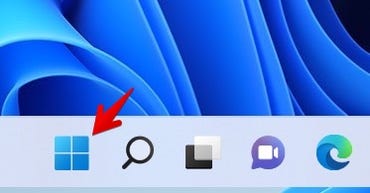
1. Ouvrez le menu Démarrer de Windows
Appuyez sur le bouton Démarrer de Windows, cela affichera une boîte de recherche et de sélection.
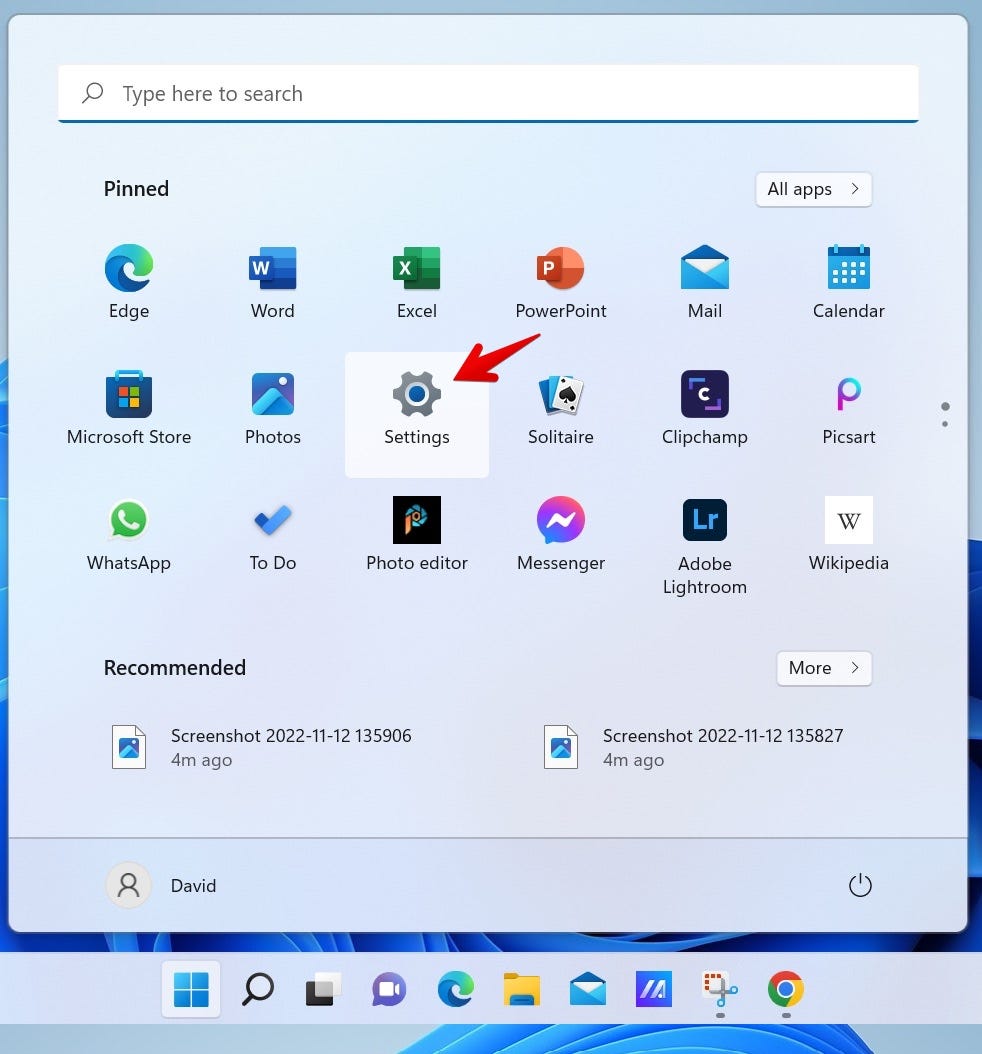
2. Appuyez sur l'icône Paramètres
Vous pouvez également taper Paramètres dans la barre de recherche en haut si vous ne voyez pas l'icône Paramètres.
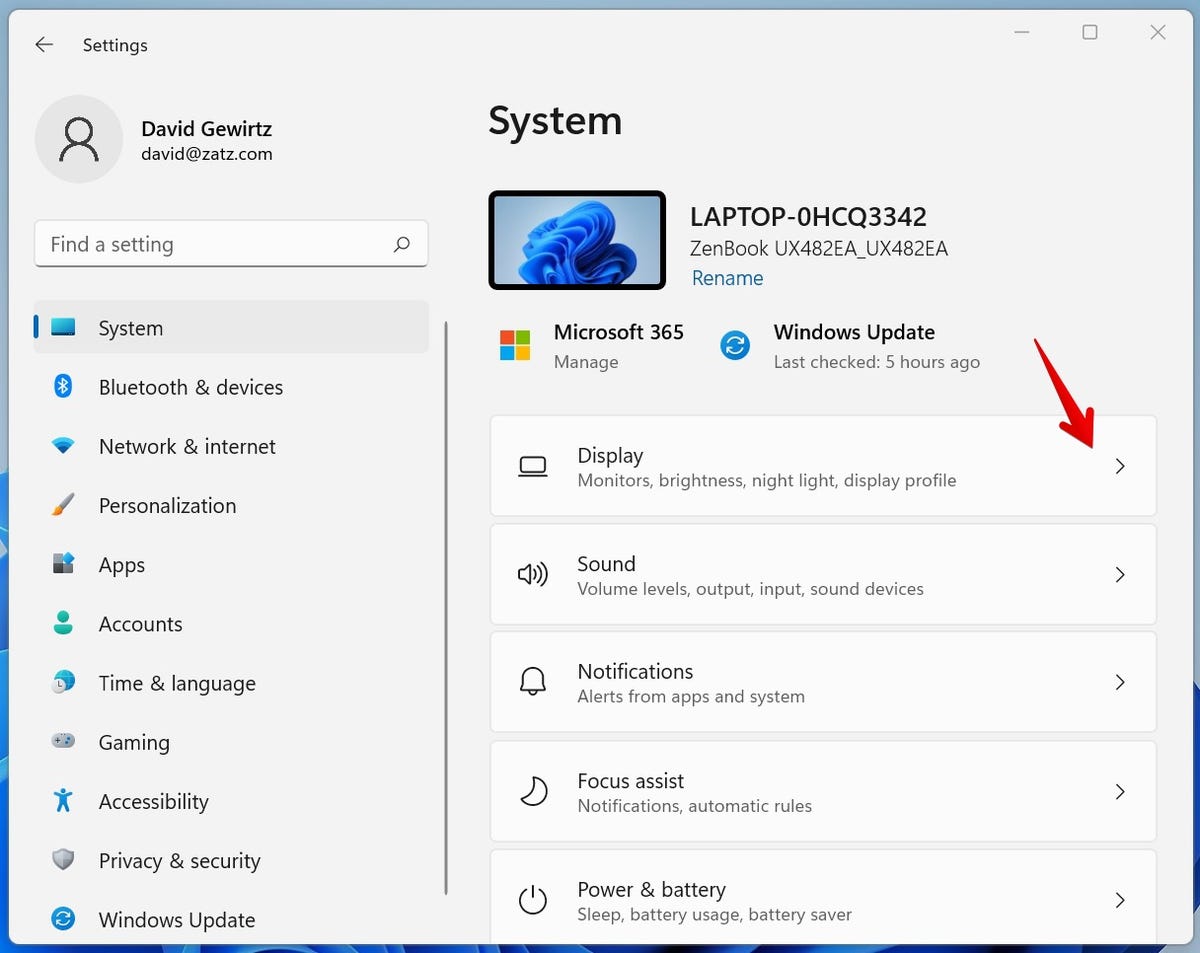
3. Cliquez sur le menu affichage
S'affichera alors un grand nombre d'options pour gérer vos différents écrans. À partir de là, vous pourrez découvrir la carte graphique que vous utilisez et mettre à jour vos pilotes.
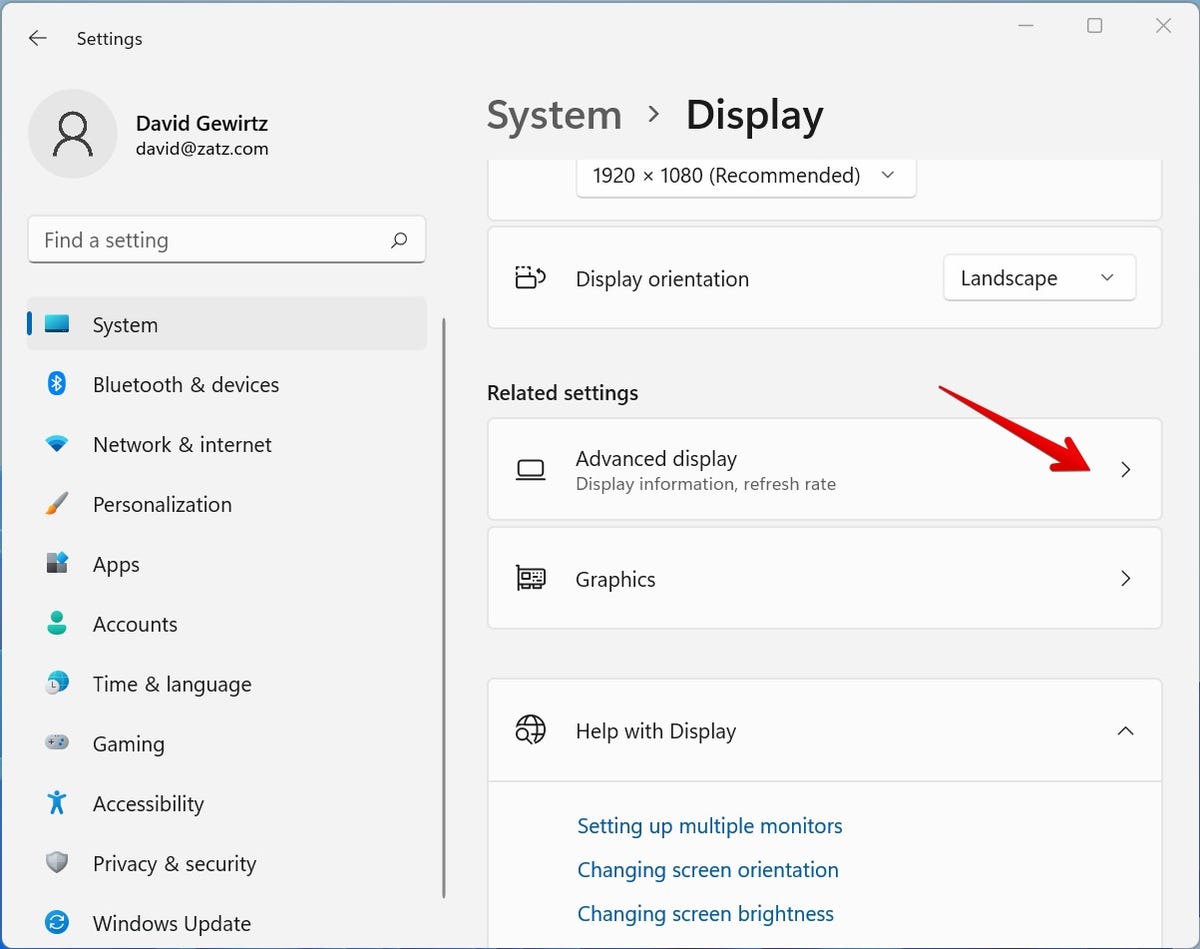
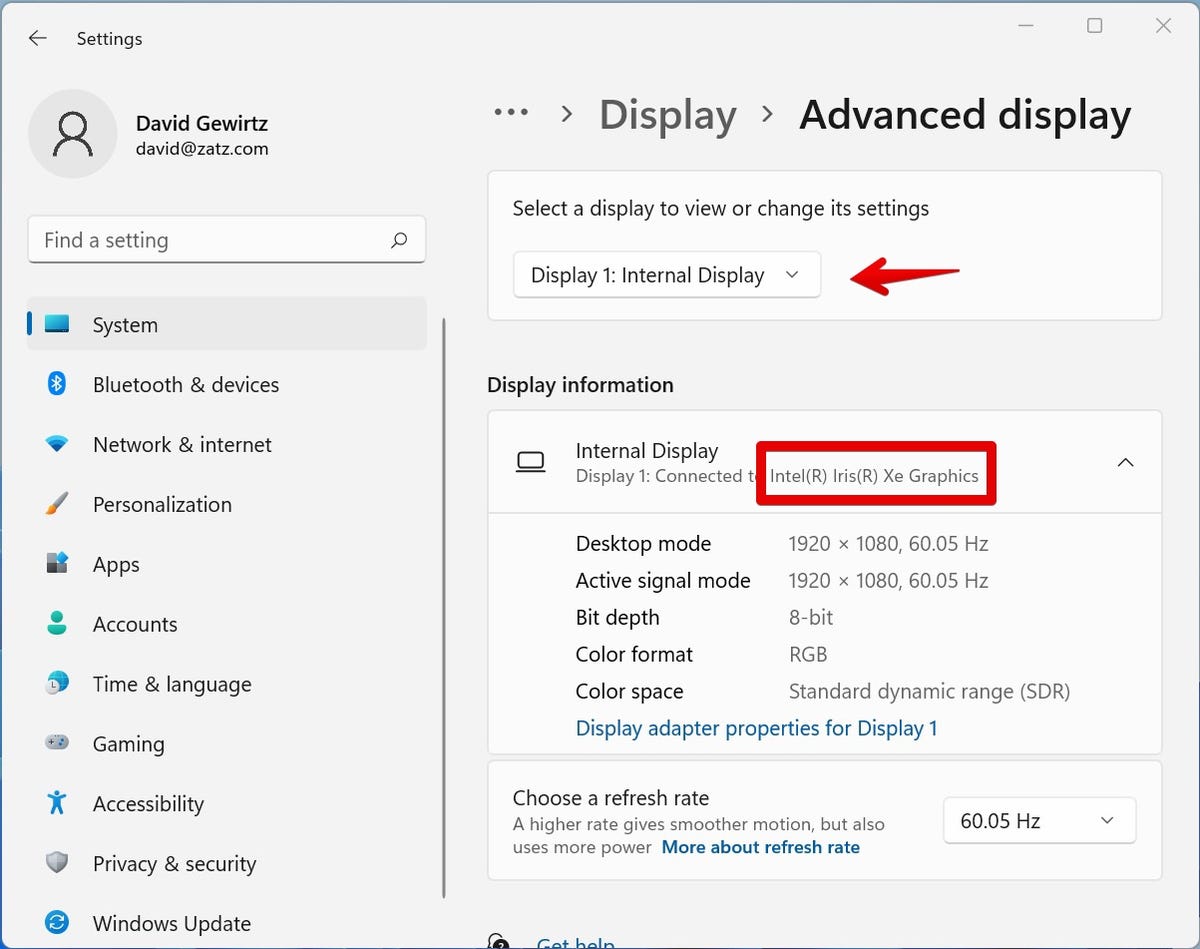
4. Choisissez Affichage avancé
Faites défiler l'écran jusqu'au bout puis appuyez sur Affichage avancé. Cela fera apparaitre encore plus d'options.
5. Recherchez le nom de votre carte graphique
Le nom de votre carte graphique devrait être renseigné dans les options d'affichage. Ici, vous pouvez voir la mienne à côté des mots Connected to. Sur mon ordinateur portable, j'utilise le système graphique Intel Iris intégré.
Mise à jour des pilotes graphiques
Maintenant que vous savez quel système graphique vous utilisez, vous pouvez télécharger et mettre à jour vos pilotes.
Nous allons d'abord voir comment effectuer une mise à jour automatique.
Tous les systèmes graphiques ne se mettent pas à jour de cette façon, nous allons donc vous montrer comment télécharger les pilotes de certaines des plus grandes marques. Restons dans le volet Affichage avancé et commençons.
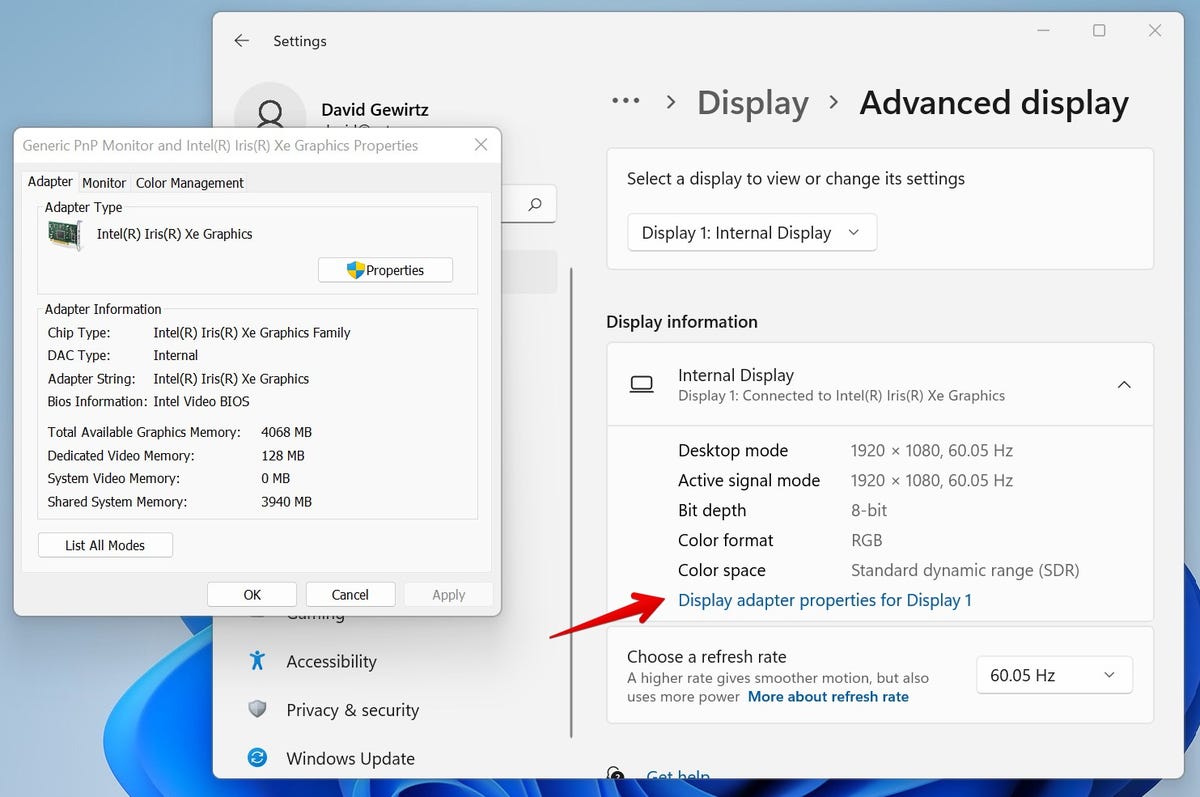
1. Ouvrez les propriétés de l'adaptateur d'affichage
Cliquez sur le lien texte bleu ou est inscrit Propriétés de l'adaptateur d'affichage pour l'affichage 1) pour ouvrir le premier panneau d'information.
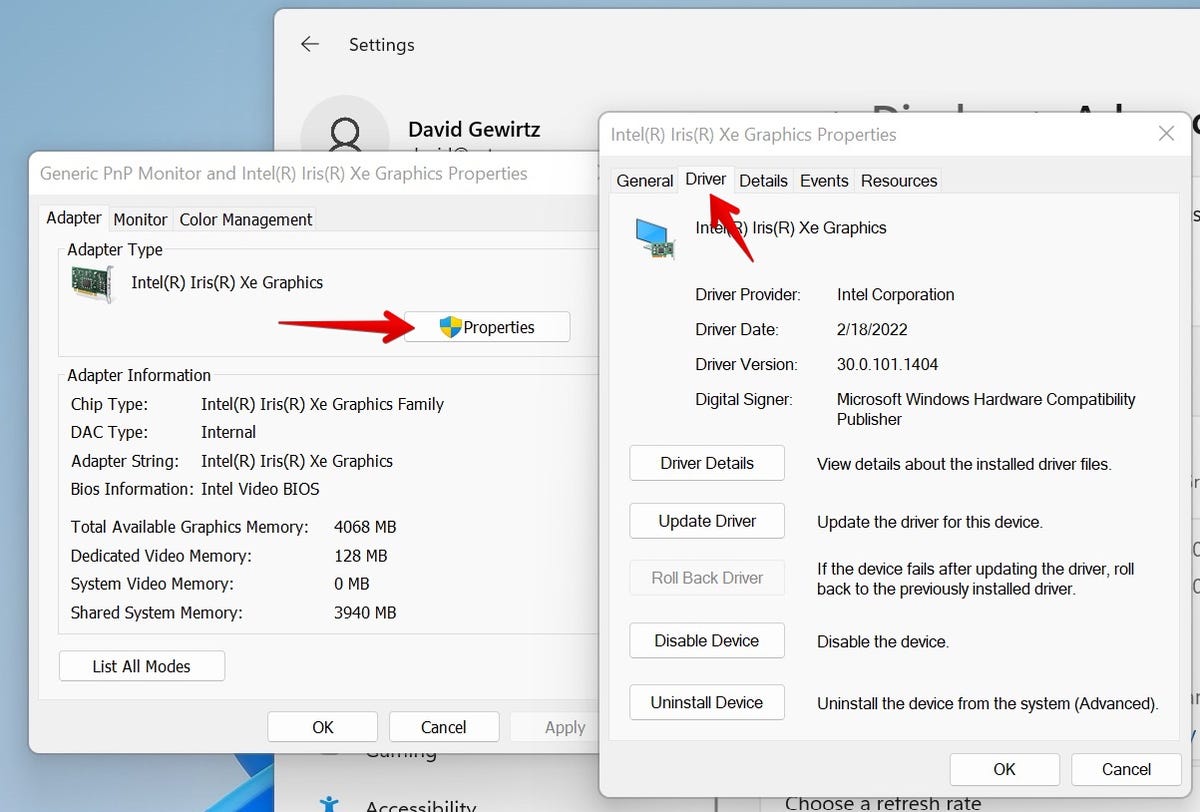
2. Ouvrir les propriétés du pilote
Ensuite, cliquez sur le bouton Propriétés. Une autre fenêtre s'ouvre alors, et vous devez cliquer sur l'onglet Pilotes.
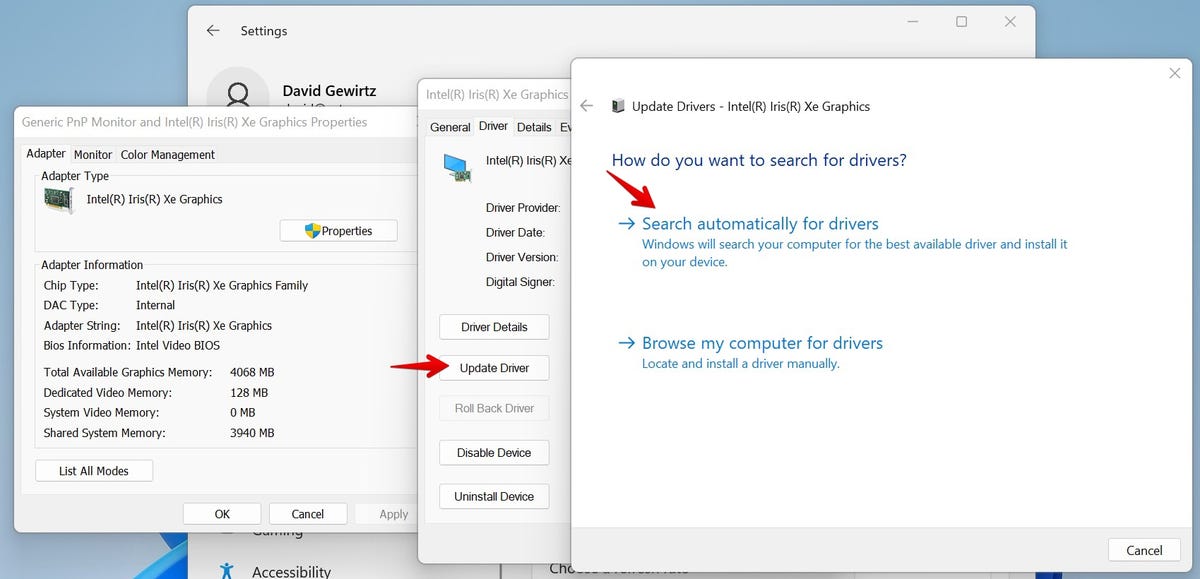
3. Essayez une mise à jour automatique
Cliquez sur le bouton Mise à jour du pilote, puis sur Recherche automatique de pilotes. Cela permettra à Windows de voir s'il peut trouver un nouveau jeu de pilotes.
4. Obtenir le statut du pilote
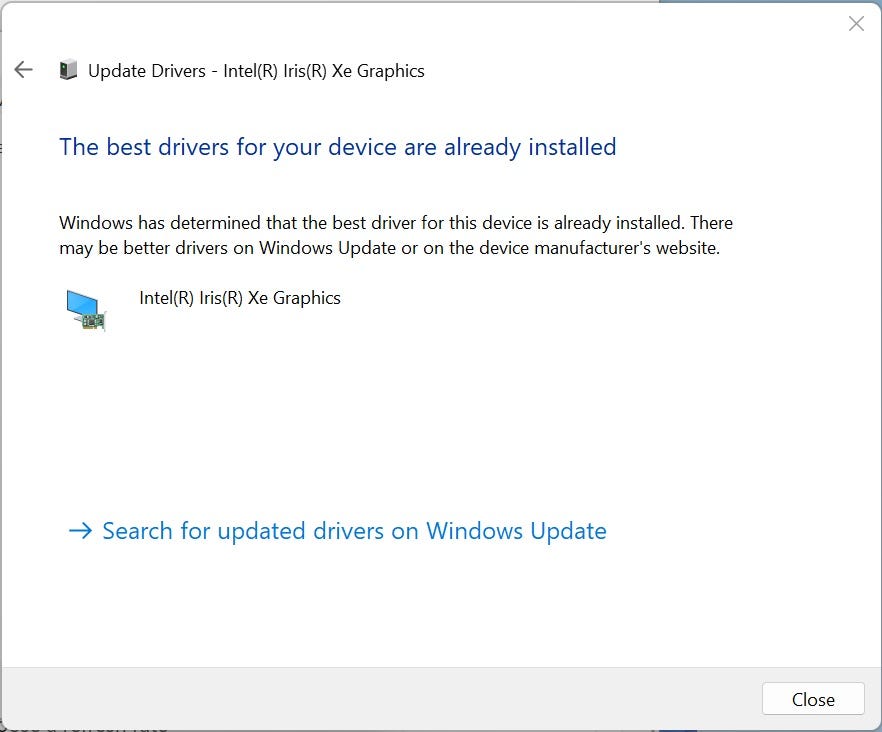
Dans mon cas, Windows pense que j'ai les derniers pilotes. Si ce n'était pas le cas, Windows m'inviterait à installer un jeu de pilotes mis à jour. Mais ce n'est pas la seule façon d'installer des pilotes.
Nous allons voir plus bas comment télécharger manuellement les pilotes à partir des sites dédiés.
Téléchargement manuel des pilotes
L'un des moyens les plus efficaces de mettre à jour vos pilotes est d'aller sur les sites des fabricants et de télécharger les pilotes appropriés.
Je recommande généralement de d'abord aller sur le site du fabricant de votre PC avant d'aller visiter celui du fabricant de cartes graphiques.
En effet, les pilotes du vendeur de PC prennent souvent en compte d'autres éléments matériels de votre ordinateur que le fabricant de cartes graphiques ne connaît peut-être pas. Dans mon cas, j'ai un ordinateur portable Asus.
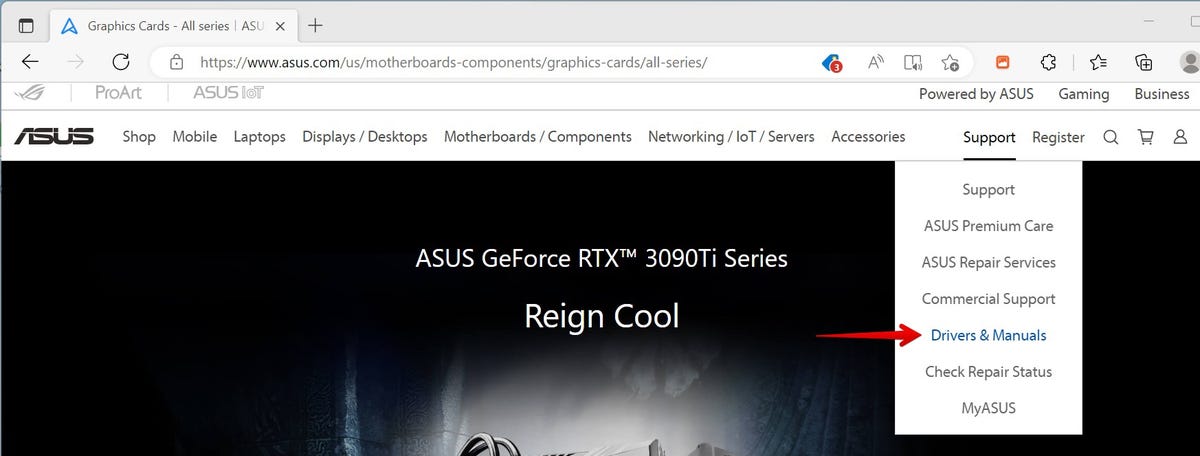
1. Visitez le site de votre fournisseur
La plupart des fournisseurs de PC ont un site Web, et la plupart de ces sites ont un bouton "Support" qui inclut généralement les pilotes et autres éléments téléchargeables. Voici la page d'Asus :
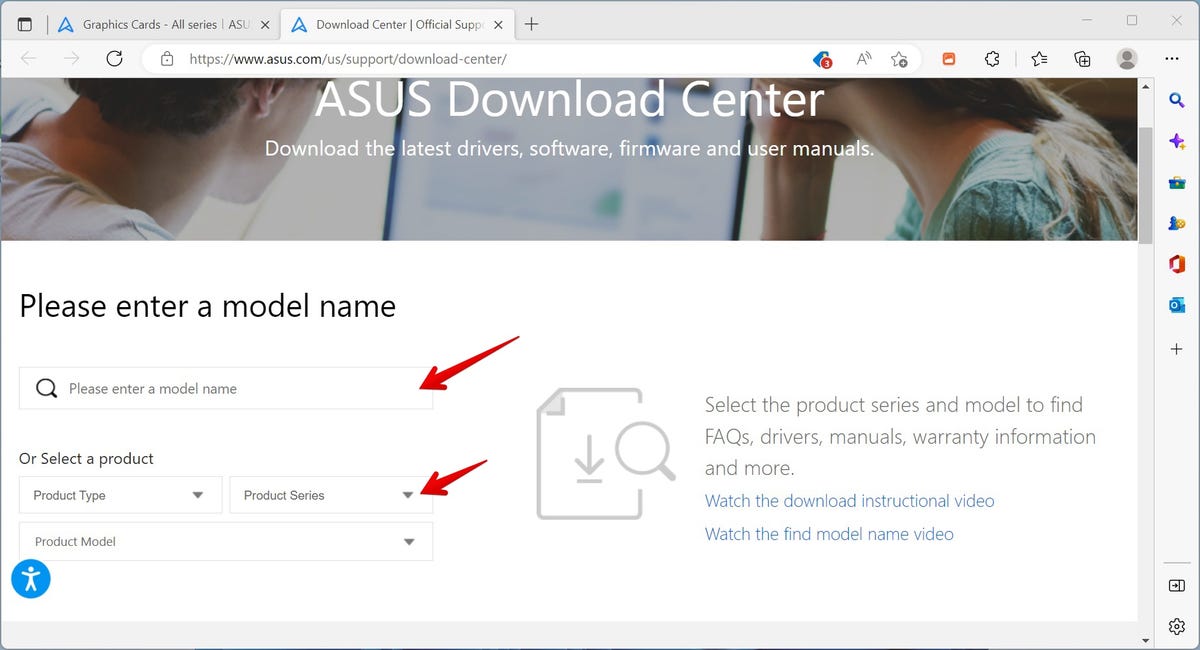
2. Entrez les informations sur le modèle
De nombreux sites vous demandent de sélectionner une catégorie de produits, puis trouver votre modèle. Suivez simplement les instructions et donnez au site les informations demandées.
3. Visitez les sites des vendeurs de cartes graphiques
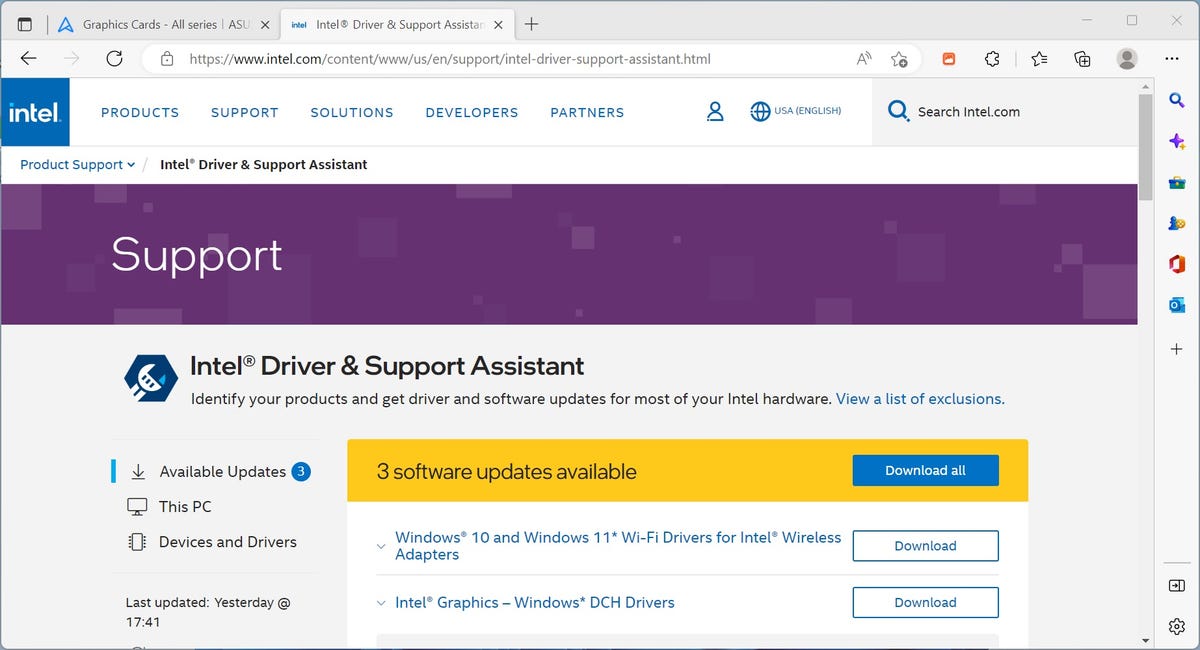
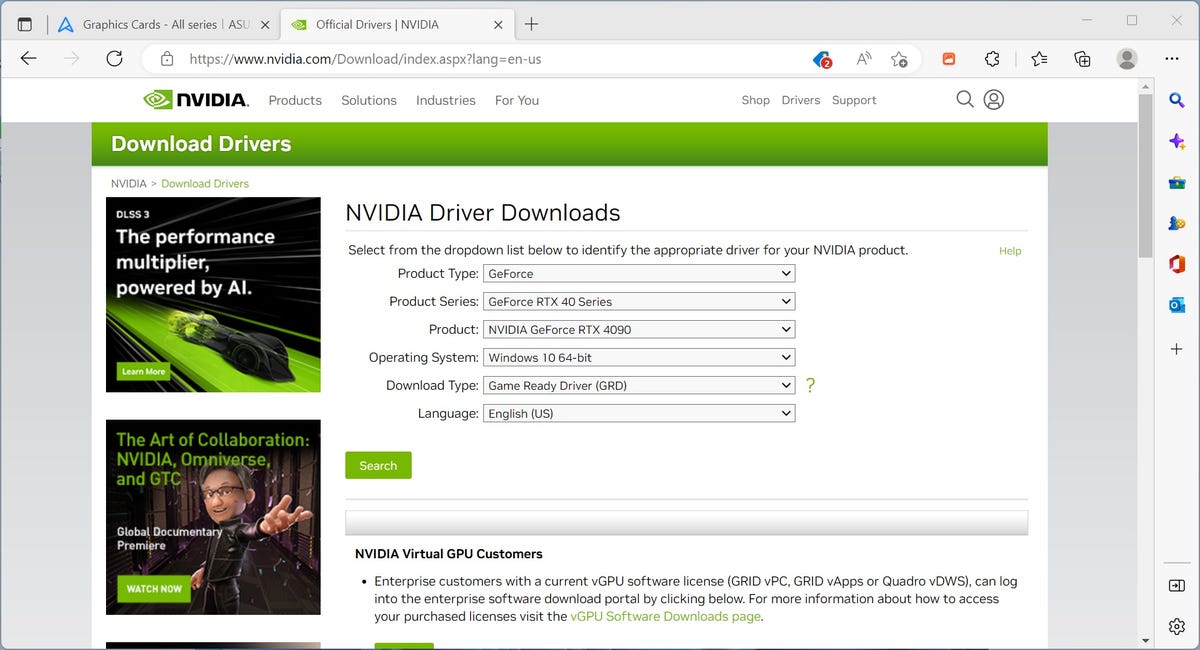
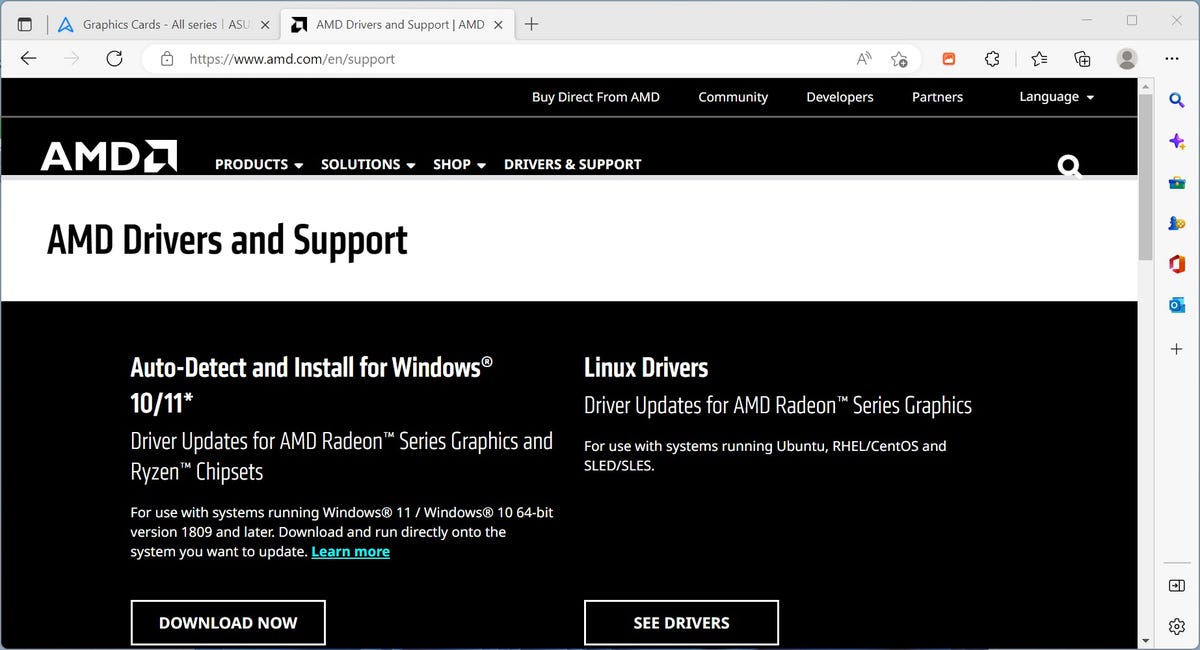
Vous pouvez également visiter les sites des fournisseurs de cartes graphiques. Les trois principaux sont Nvidia, AMD et Intel. Intel propose un assistant qui vérifie la configuration de votre PC et recommande les pilotes appropriés.
Voici la page pour les cartes Nvidia :
Et voici la page pour les cartes AMD :
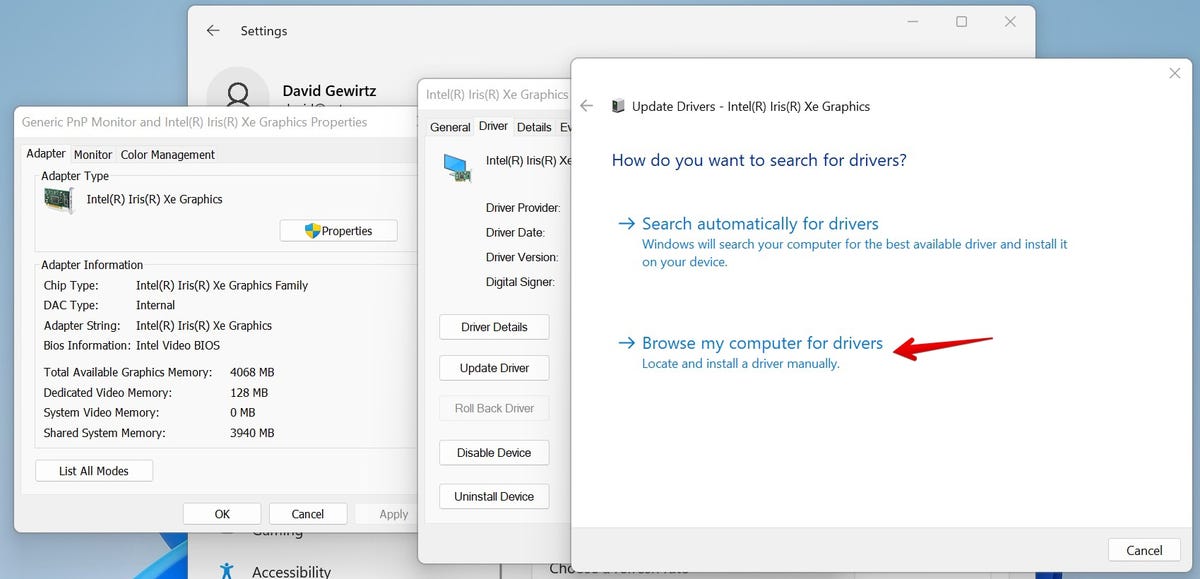
4. Installez manuellement le pilote
De retour dans le volet Affichage avancé, choisissez cette fois Recherche de pilotes sur mon ordinateur. Sélectionnez le fichier du pilote que vous avez téléchargé et laissez Windows faire son travail.


 Reply With Quote