Améliorez vos recherches dans Google en intégrant directement dans vos résultats une réponse générée par ChatGPT.
Si vous avez suivi l’actualité Tech au cours des dernières semaines, vous n’avez pas pu passer à côté de ChatGPT.
Le chabot conversationnel animé par l’algorithme GPT-3 d’OpenAI, accessible à tous depuis le début du mois de décembre, a en effet de quoi impressionner.
Il comprend parfaitement les requêtes qu’on lui soumet en langage naturel, et propose des réponses pertinentes de la même manière, comme si vous échangiez avec un être humain.
Le chatbot d’OpenAI sait répondre à une multitude de questions touchant des sujets aussi divers que variés.
Avec lui, quelques secondes suffisent pour générer une lettre de motivation, trouver une explication concrète sur un sujet complexe, obtenir une recette de cuisine, ou encore débuguer du code (pour les développeurs).
Le champ d’action de ChatGPT est très vaste et les réponses qu’il fournit tapent généralement dans le mille.
Ce n’est d’ailleurs pas un hasard si l’outil a déjà été utilisé par certains pour générer de toutes pièces des programmes, comme des plug-ins pour le CMS WordPress.
Mais pour utiliser ChatGPT quotidiennement en plus d’un moteur de recherche traditionnel, vous n’avez pas d’autre choix que de conserver un onglet dans lequel le chatbot sera ouvert et prêt à vous répondre.
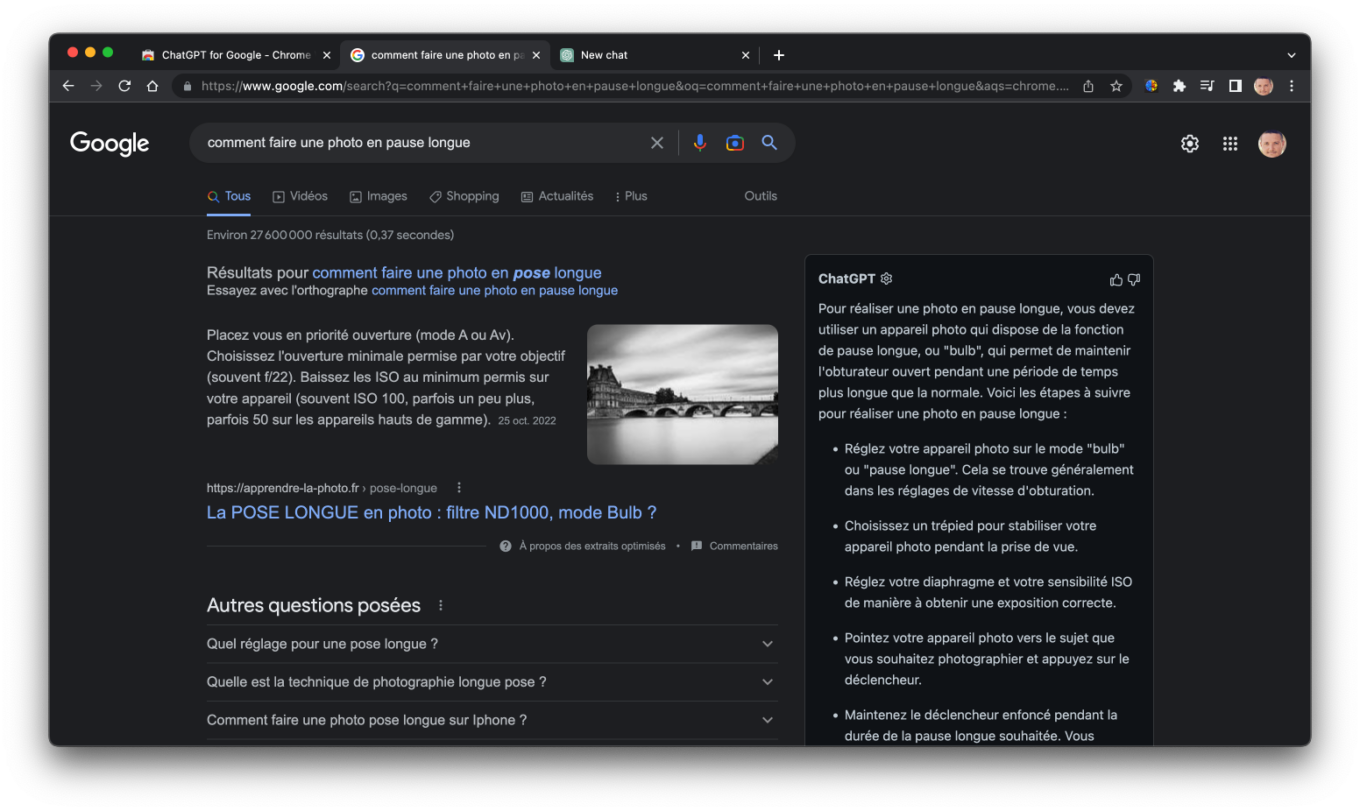
Pour éviter cela, un développeur a créé ChatGPT for Google, une extension pour Chrome et Firefox qui permet de lancer simultanément une requête dans Google et ChatGPT et d’afficher les résultats sur la même page.
1. Téléchargez ChatGPT for Google
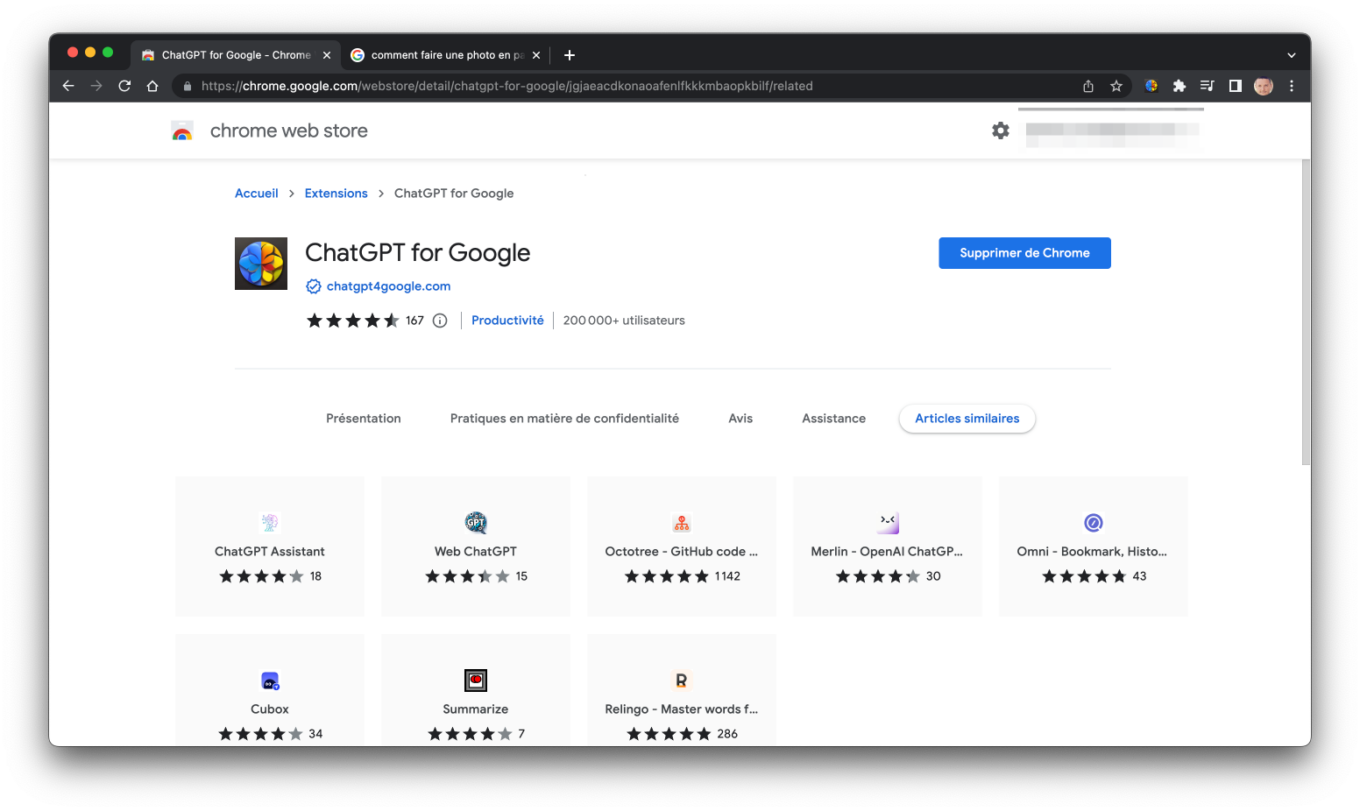
Pour être en mesure d’installer ChatGPT for Google, vous devez impérativement utiliser Firefox, Google Chrome, ou un navigateur Web basé sur Chromium (comme Microsoft Edge), compatible avec les extensions Chrome.
Il vous faudra ensuite télécharger l’extension ChatGPT for Google depuis votre navigateur Web pour l’installer.
2. Lancez une requête dans Google
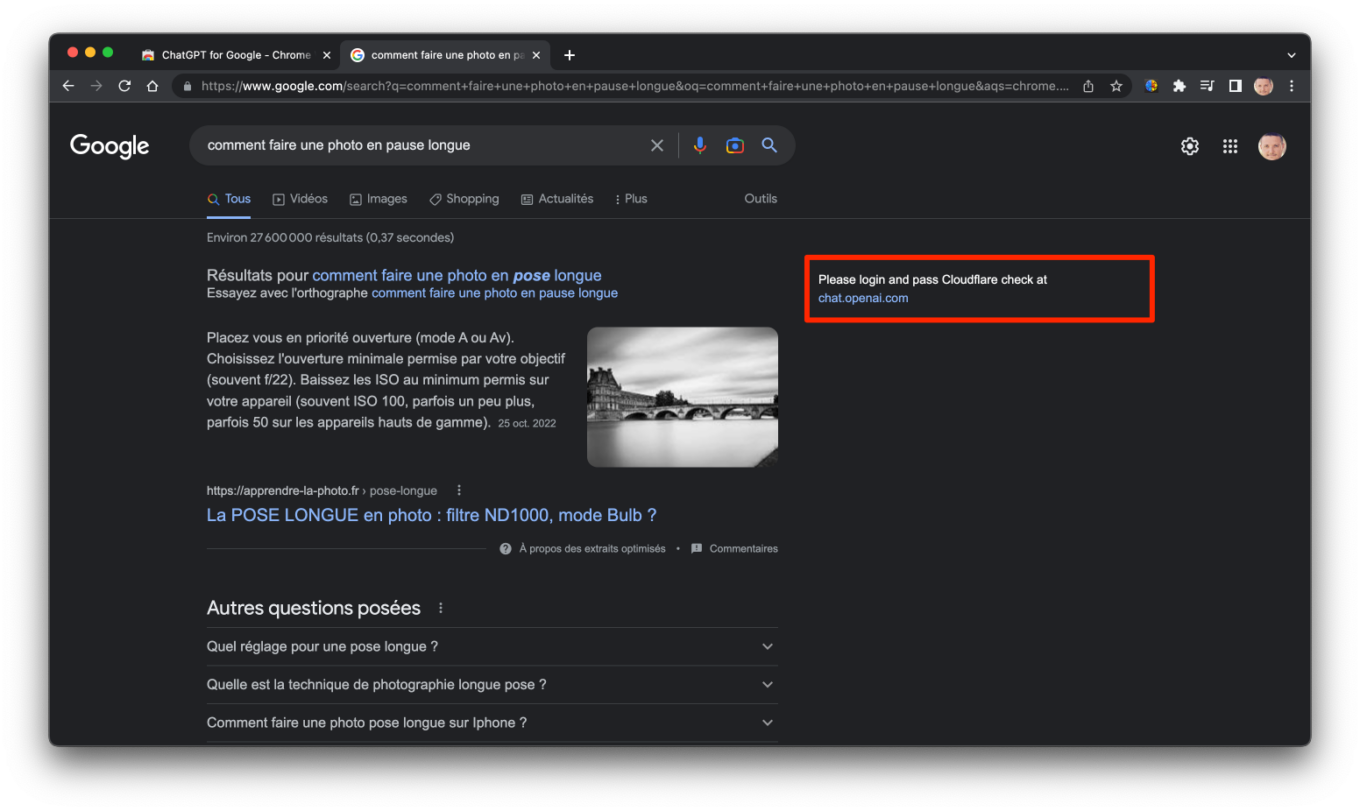
Rendez-vous désormais sur Google pour y lancer la requête de votre choix.
Vous devriez voir s’afficher sur la droite des résultats de recherche une fenêtre indiquant Please login ans pas Cloudflare chat at chat.openai.com. Cliquez alors sur le lien.
3. Connectez votre compte OpenAI
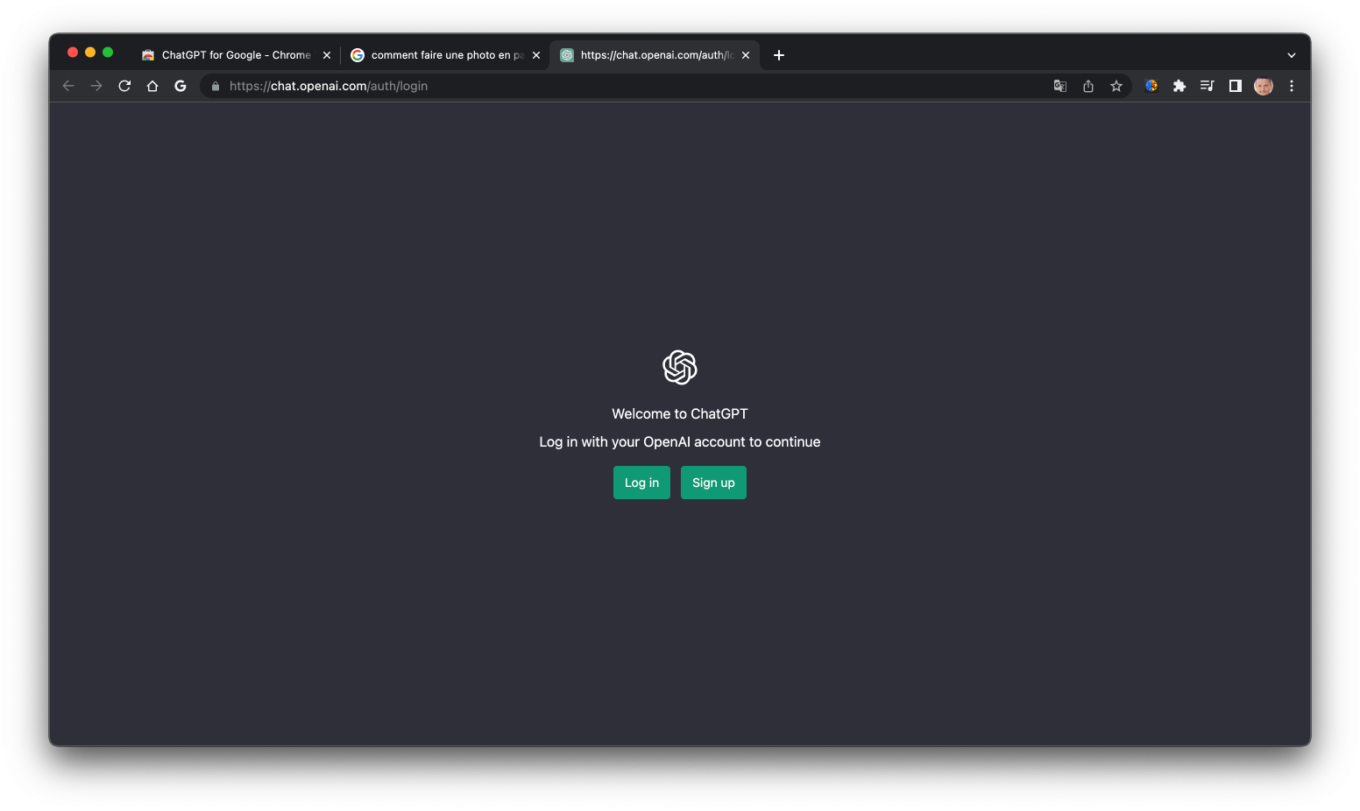
Un nouvel onglet devrait s’ouvrir sur la page de connexion de ChatGPT. Connectez-vous au chatbot en utilisant vos identifiants OpenAI habituels. Une fois la connexion établie, vous pouvez fermer l’onglet de ChatGPT.
4. Affichez les réponses de ChatGPT dans les résultats Google
Revenez désormais dans l’onglet des résultats de recherche Google. Logiquement, la fenêtre de droite devrait automatiquement se recharger et afficher le résultat généré par ChatGPT.


 Reply With Quote