


À l’instar de l’Apple Vision Pro qui peut se contrôler, quasiment, uniquement avec les yeux, votre iPhone se voit également doté de cette fonctionnalité : Suivi du regard. C'est une fonctionnalité idéale si vous avez des problèmes de motricités ou les mains occupées. À ce stade, cela semble tout de même plus performant sur l’Apple Vision Pro.
Lisez cet article et nous vous expliquerons comment contrôler votre iPhone avec les yeux dans iOS 18 grâce au suivi du regard.
Contrôler l'iPhone avec les yeux dans iOS 18
1. Rendez-vous dans les réglages d’accessibilité
Ouvrez l’application “Réglages”.
Ouvrir les Réglages de l'iPhone ©
Touchez “Accessibilité”.
Ouvrir les réglages d'accessibilité ©
2. Activez le Suivi du regard
Touchez “Suivi du regard”.
Accéder aux réglages du Suivi du regard ©
Idéalement, l’iPhone doit être posé entre 30 cm et 50 cm de vous et rien ne doit obstruer vos yeux.
Activez “Suivi du regard”.
Activer le Suivi du regard ©
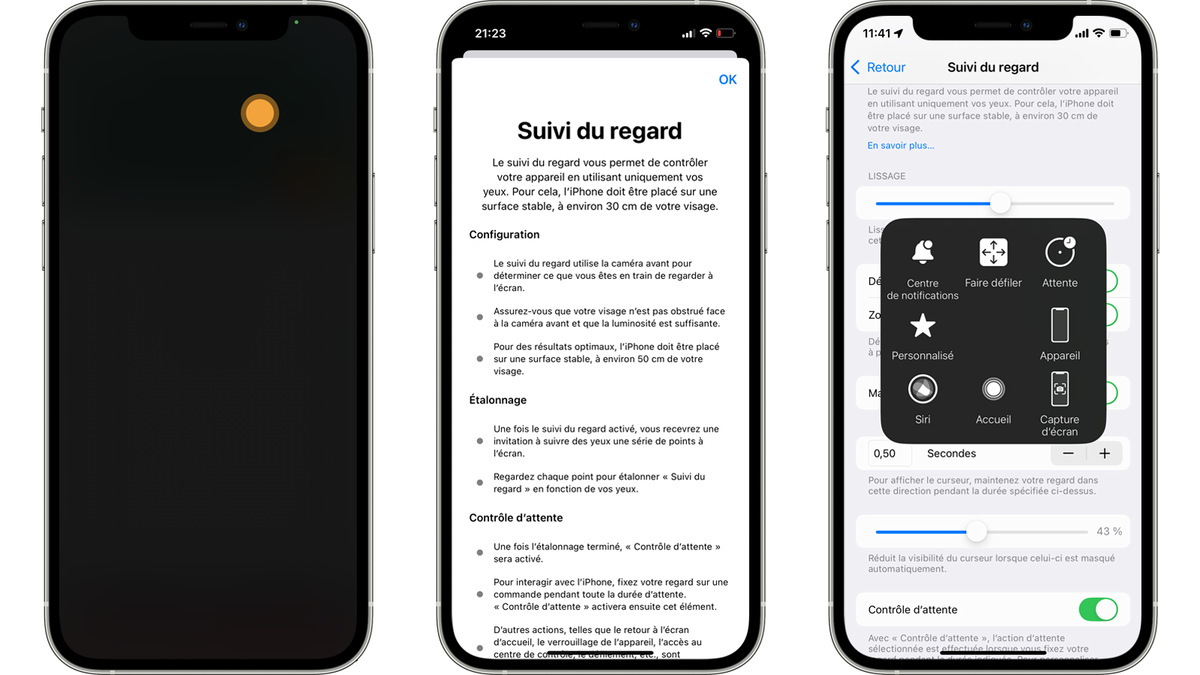
Un compte à rebours de 5 secondes démarre.
Début du compte à rebours avant la configuration du suivi du regard ©
Après ce décompte, ne lâchez pas l’écran des yeux et suivez les points de différentes couleurs afin de calibrer l’iPhone.
Cela ne dure que quelques instants, mais essayez vraiment de rester concentré et de ne regarder que ce point.
Sinon, vous pouvez être amené à recommencer ou risquer de mal contrôler votre iPhone.
Configurer suivi du regard pour contrôler votre iPhone avec les yeux sous iOS 18 ©
3. Personnalisez le contrôle par les yeux
Les autres réglages sur ce même écran sont à configurer selon vos préférences.
Utilisez le curseur de “Lissage” pour que le mouvement du curseur soit plus ou plus lisse.
Cela influera sur sa réactivité.
Régler le lissage du curseur du suivi du regard de votre iPhone ©
En activant “Déplacer vers l’élément” le curseur sera comme attiré vers l’élément “actionnable” le plus proche de votre regard pour plus de rapidité.
Activer déplacer vers l'élément pour faciliter le contrôle de l'iPhone par les yeux ©
Avec “Zoomer sur les touches du clavier” vous améliorez la précision d’utilisation de clavier.
Activer Zoomer sur les touches du clavier du Suivi du regard ©
Activez “Masquer automatiquement” pour masquer le curseur.
Masquer automatiquement le curseur lors du Suivi du regard ©
Choisissez au bout de combien de secondes le curseur s’affiche lorsque vous regardez dans une même direction.
Définir le délai avant que le curseur s'affiche lors du contrôle de votre iPhone avec les yeux ©
Avec le curseur en dessous, choisissez la visibilité, l’opacité du curseur lorsqu’il est masqué.
Définir la visibilité du curseur pour contrôler l'iPhone avec les yeux sous iOS 18 ©
Le “Contrôle d’attente” permet de changer l’action qui s’effectue avec votre regard, comme la possibilité de faire défiler, en utilisant AssistiveTouch.
Activer le Contrôle d'attente et les actions avec AssistiveTouch avec le Suivi du regard sur l'iPhone ©
Le curseur suit votre regard. En restant quelques instants au même endroit, cela équivaut à un clic ou un touché.
Ceci peut être modifié avec le Contrôle d’attente et AssistiveTouch.
Si c’est une fonctionnalité que vous souhaitez utiliser ponctuellement, pensez à utiliser les raccourcis d’accessibilité et à l’ajouter dans le Centre de contrôle.

 Reply With Quote