


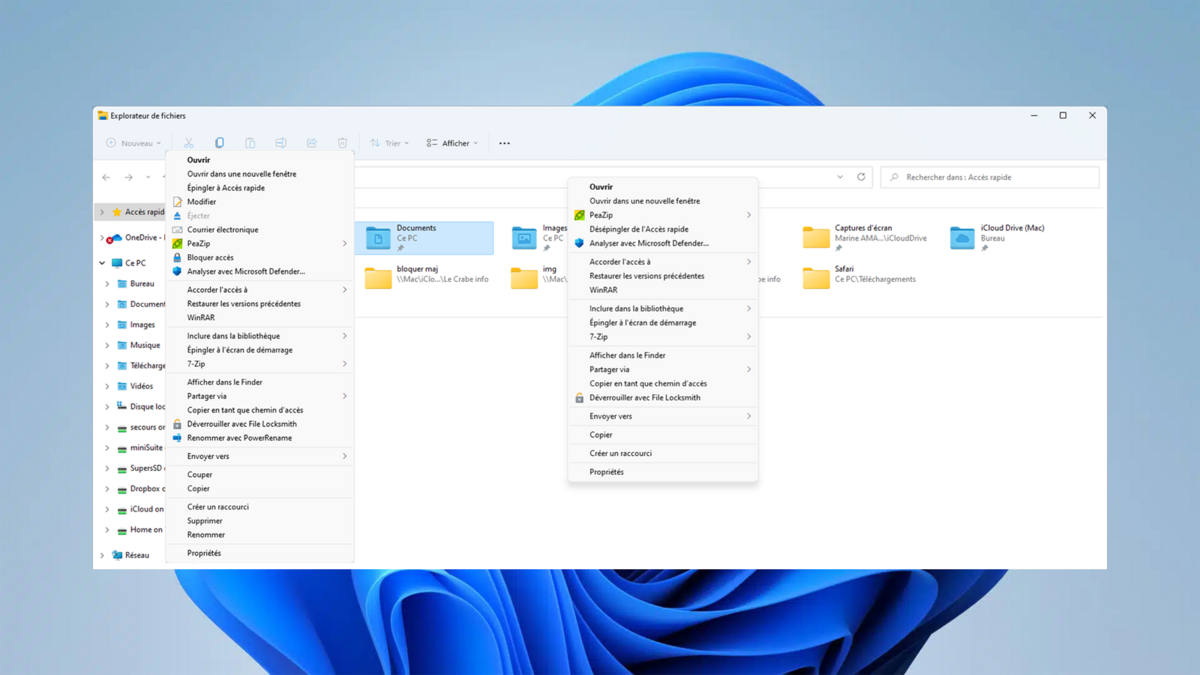
Le menu contextuel de Windows 11… Le clic droit qui fait parler ! D’apparence plus moderne, certes, mais il est loin de faire l’unanimité. Celui de Windows 10 n’est pas exempt de défaut et gagnerait également à disposer de plus d’options. Si vous souhaitez le personnaliser, vous êtes au bon endroit !
Vous avez beau chercher les Paramètres, vous ne trouverez rien de probant.
La seule manière de changer le menu contextuel de Windows est de modifier l’Éditeur du Registre.
Autrement dit, ce n’est pas à la portée de tous de mettre les mains dans le cambouis et cette méthode supporte très mal les erreurs.
Dans ce guide, vous apprendrez à ajouter vos propres options au menu contextuel de Windows 10 et 11 grâce à une application gratuite.
Attention : cela touche à la personnalisation de Windows et va modifier à votre place l’Éditeur du Registre. Il est préférable de commencer par créer un point de restauration, ceci est une précaution.
Ajouter vos propres options au menu contextuel de Windows
1. Préparez Context Menu Tuner
Téléchargez “Context Menu Tuner”.
Ensuite, décompressez le dossier “cmt.zip” que vous venez de télécharger avec le clic droit “Extraire tout”.
Extraire tout le dossier .zip ©
2. Ouvrez-le
Une fois le dossier cmt.zip décompressé, restez dans le dossier “cmt" qui vient de s’ouvrir (sinon, ouvrez-le).
Double-cliquez sur “ContextMenuTuner.exe”.
Lancer Context Menu Tuner pour ajouter des options au menu contextuel Windows ©
Confirmez l’ouverture et donnez les autorisations de modifications avec “Oui”.
Autoriser l'outil à apporter des modifications au PC ©
Acceptez les conditions d’utilisation avec “I AGREE”.
Accepter les condition de Context Menu Tuner ©
3. Ajoutez des options
Sur la gauche, sélectionnez une commande à ajouter à au clic droit.
Choisir une option à ajouter au clic droit de Windows 10 ou 11 ©
Sur la droite, sélectionnez sur quel menu contextuel il doit s’afficher, à quel moment.
Choisir sur quel clic droit l'option apparaît ©
Au milieu, cliquez sur “Add”, puis “Add to selected item”.
Ajouter l'option ©
Cliquez sur cet ajout et constatez en bas les options supplémentaires à votre disposition.
Les réglages supplémentaires ©
4. Retirez des options
Vous avez ajouté une action par erreur ou dans le mauvais ordre ?
Cliquez sur une action ajoutée via cet outil, à droite, puis cliquez sur “Remove”, au milieu.
Supprimer une option ©
5. Constatez ces nouvelles options
Malheureusement, dans Windows 11 ces options ne sont visibles dans le menu contextuel qu’après avoir cliqué sur ”Afficher plus d’options”.
Le menu contextuel modifié avec Context Menu Tuner ©
Context Menu Tuner est surement l’outil le plus simple à utiliser pour ajouter vos propres options au menu contextuel de Windows 10 ou 11.
Sachez qu’il n’est pas le seul, on peut citer Easy Context Menu.
Parmi les outils gratuits d’optimisation de Windows, on note Winaero Tweaker, du même éditeur que Context Menu Tuner.
Il permet d’avoir le menu contextuel de Windows 10 par défaut et ainsi éviter d’aller dans “Afficher plus d’options” pour accéder au clic droit personnalisé.


 Reply With Quote