


Éteignez rapidement votre ordinateur sans avoir à fermer manuellement toutes les applications ouvertes ni à cliquer dans les menus de Windows 11 grâce à un raccourci dédié.
Vous aussi, en fin de journée, vous laissez votre PC passer en veille plutôt que de l’éteindre ?
Et cela même le week-end alors que vous ne l’utilisez pas ? Si cela est bien souvent par pure paresse, sachez qu’il existe, sur Windows 11, une solution pour éteindre rapidement votre ordinateur, en un seul clic.
Il faut pour cela créer un raccourci depuis le bureau du système d’exploitation, que vous pourrez ensuite épingler à la barre des tâches. Grâce à lui, vous ne serez plus qu’à un seul clic de la délivrance.
Et vous vous éviterez par la même occasion la corvée de fermer manuellement toutes les applications ouvertes sur votre PC, tout en esquivant les trois clics actuellement nécessaires pour éteindre votre machine depuis le Menu Démarrer.
Voici comment créer un raccourci pour éteindre votre PC en un seul clic.
1. Créez un nouveau raccourci
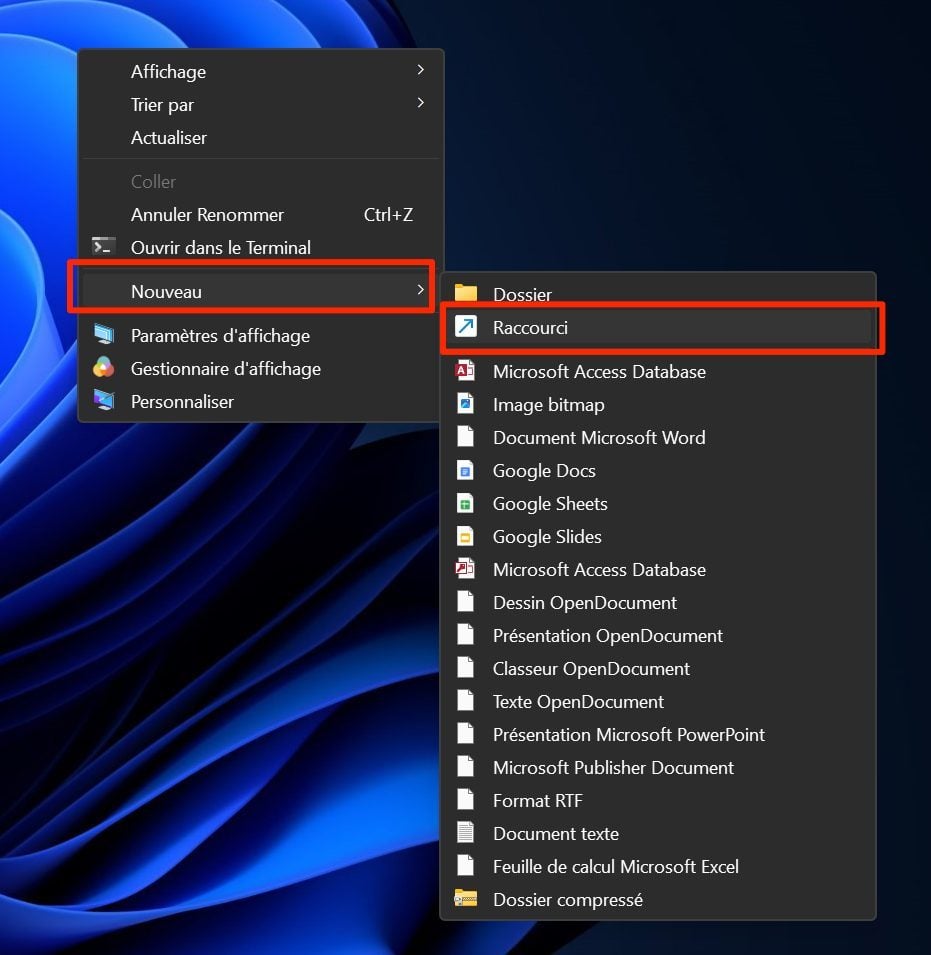
Placez-vous sur le bureau de Windows, faites un clic droit sur celui-ci, puis dans Nouveau, cliquez sur Raccourci.
2. Configurez le raccourci
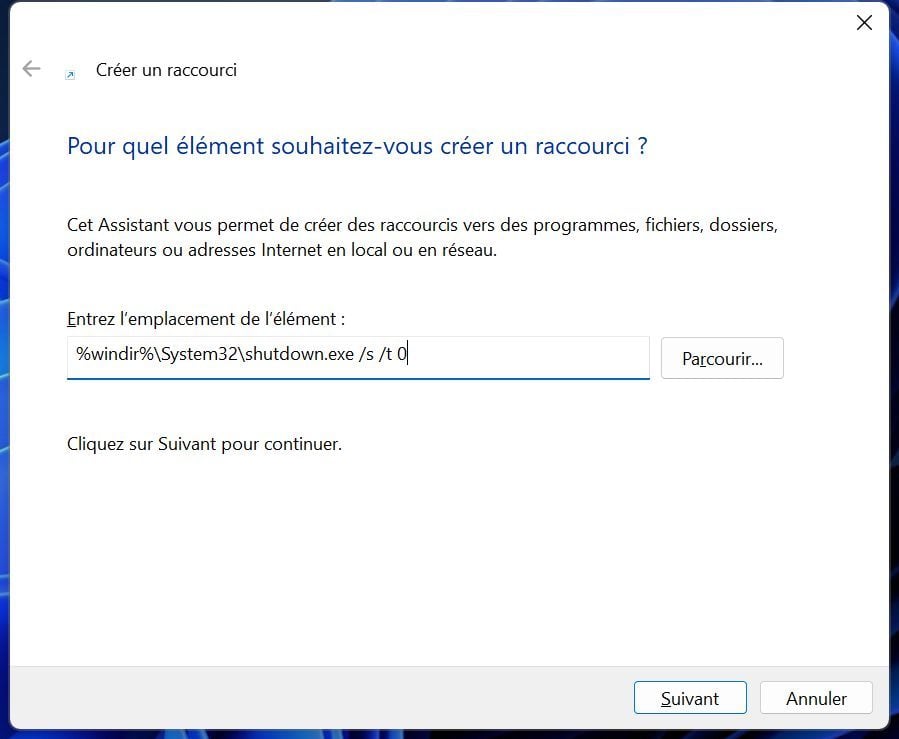
Dans la fenêtre Créer un raccourci qui s’ouvre, sous l’intitulé Entrez l’emplacement de l’élément, copiez-collez la ligne suivante :
%windir%\System32\shutdown.exe /s /t 0Le zéro affiché à la fin de la ligne correspond à la durée d’attente, exprimée en secondes, avant laquelle l’ordinateur doit s’éteindre.
En laissant la valeur à zéro, le processus d’extinction de votre PC sera immédiat.
Néanmoins, vous pouvez modifier cette valeur pour qu’un décompte soit affiché avant l’extinction de votre PC.
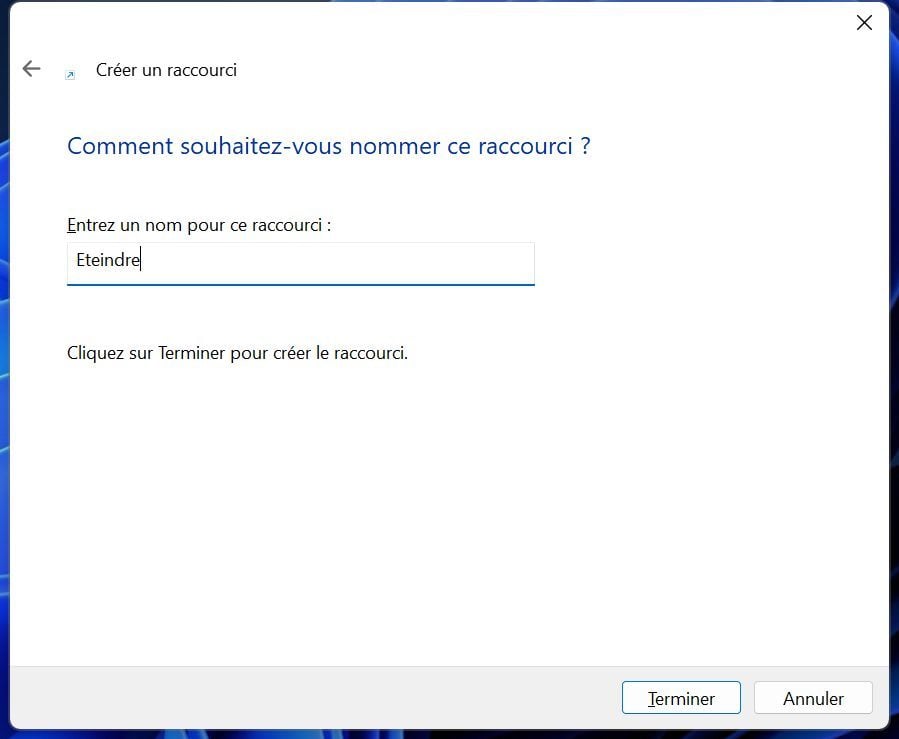
Cliquez ensuite sur le bouton Suivant, donnez un nom à votre raccourci, et cliquez sur le bouton Terminer.
3. Personnalisez l’icône du raccourci
Maintenant que votre raccourci est visible sur le bureau de Windows, il va falloir personnaliser son icône.
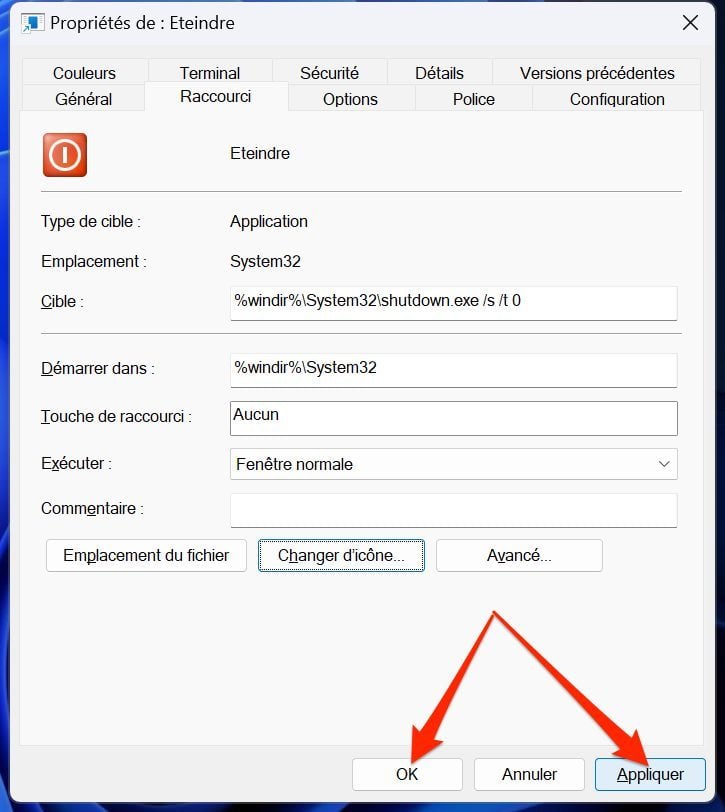
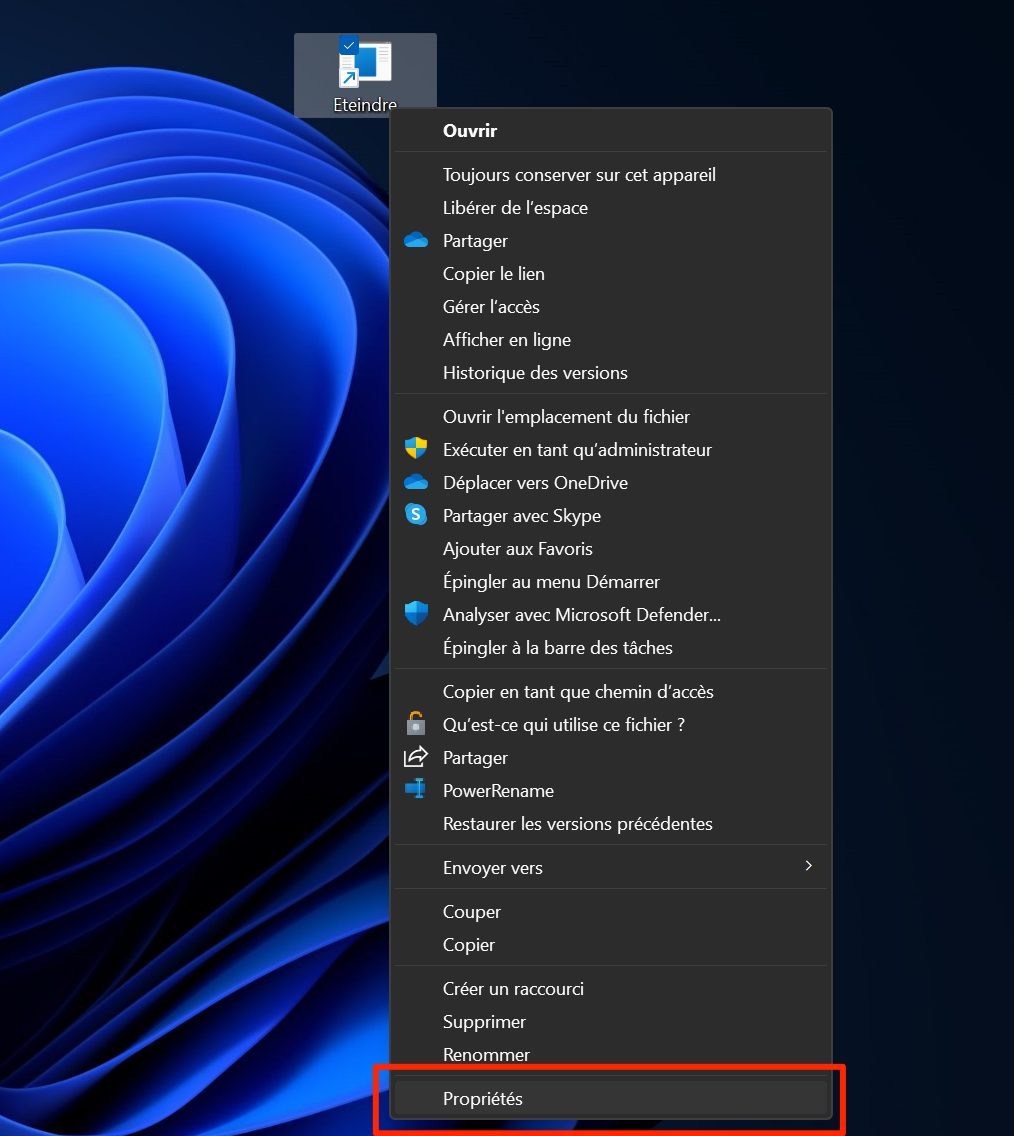
Pour ce faire, faites un clic droit sur celui-ci et rendez-vous dans les Propriétés.
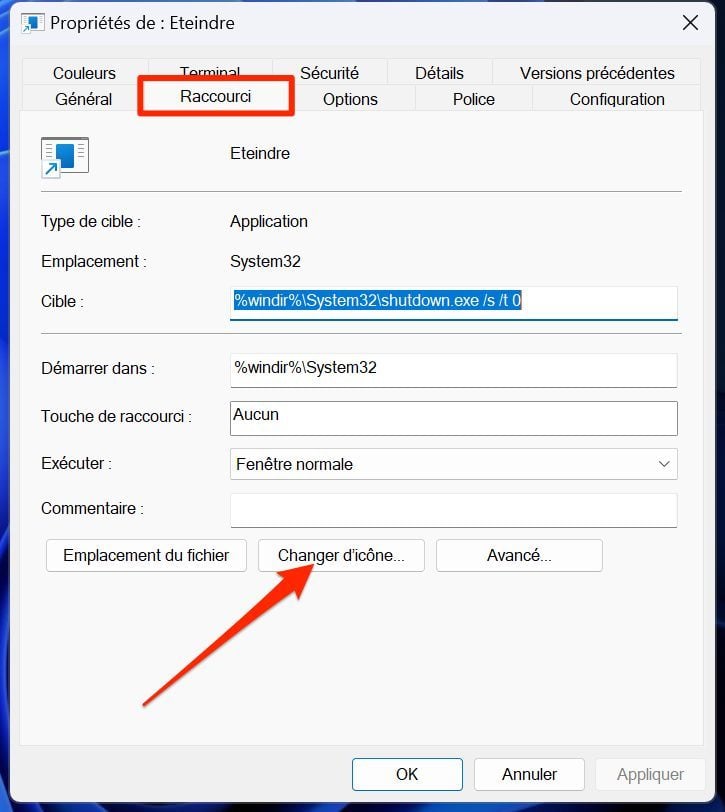
En principe, la fenêtre des Propriétés s’ouvre par défaut sur l’onglet Raccourci.
Si ce n’est pas le cas, sélectionnez-le. Cliquez ensuite sur le bouton Changer d’icône.
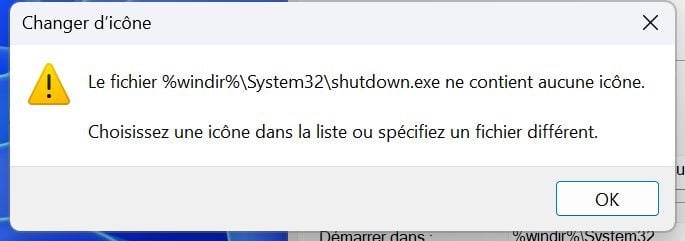
Une fenêtre d’alerte indiquant que le fichier ne contient aucune icône devrait s’afficher.
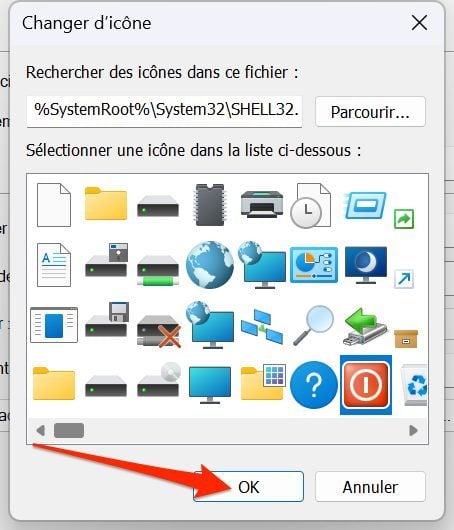
Cliquez sur Ok pour la fermer, puis dans la fenêtre Changer d’icône qui s’affiche, sélectionnez l’icône que vous souhaitez attribuer à votre raccourci.
Cliquez sur OK pour enregistrer vos modifications, puis sur Appliquer, et enfin sur le bouton OK pour fermer la fenêtre.
4. Épinglez le raccourci
L’icône de votre raccourci permettant à présent de l’identifier sans encombre, il est temps de placer celui-ci là où il vous sera le plus utile, c’est-à-dire dans la barre des tâches.
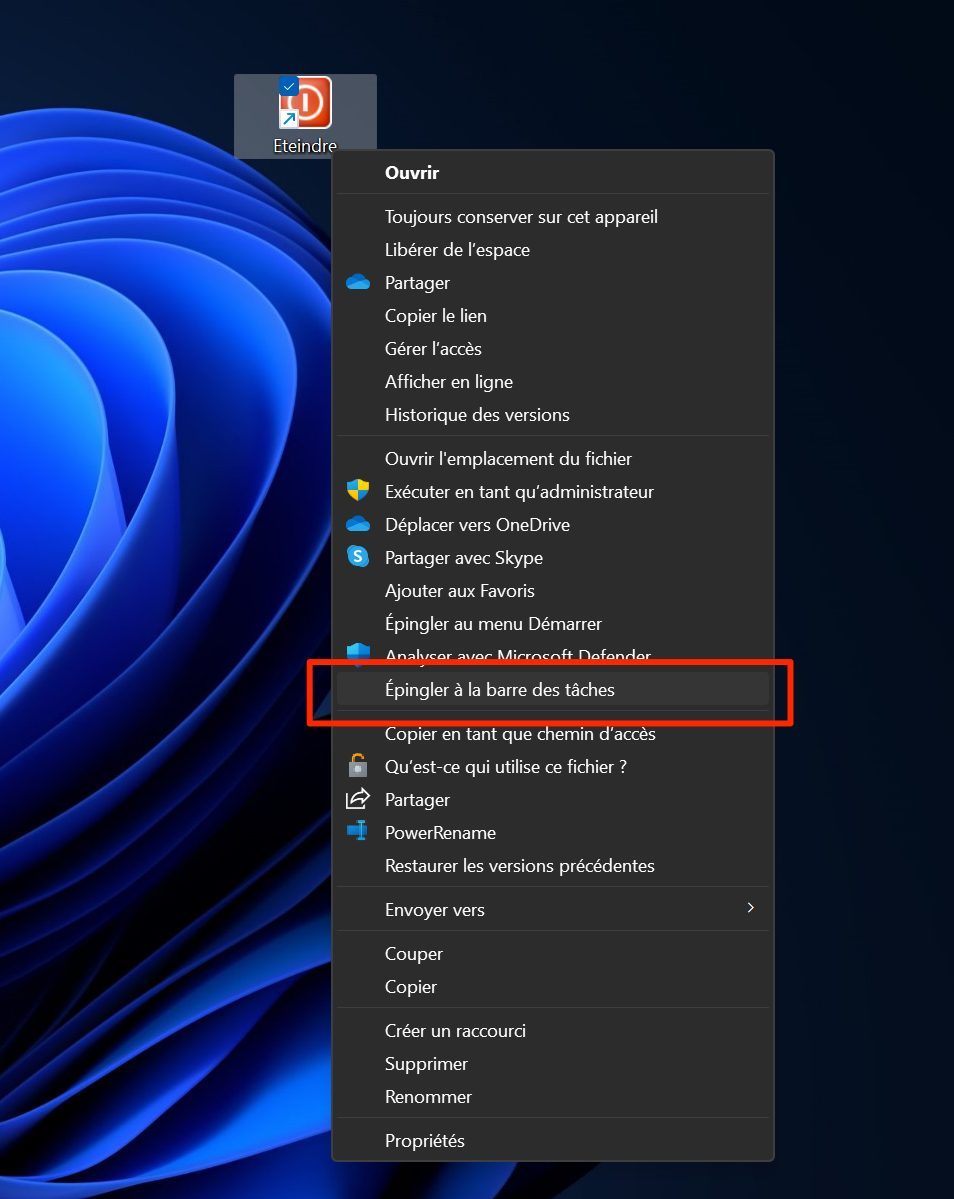
Faites un clic droit sur le raccourci, sélectionnez Afficher d’autres options, puis dans les options additionnelles du menu contextuel, choisissez de l’Épingler à la barre des tâches.
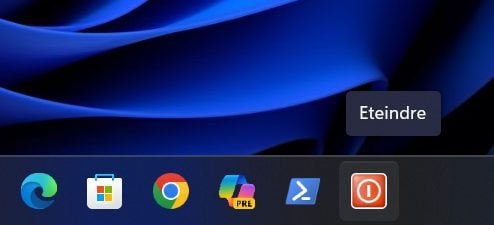
Par défaut, votre raccourci viendra se positionner tout à droite des icônes déjà épinglées à la barre des tâches.
Vous pouvez néanmoins modifier son emplacement à l’aide d’un simple glisser-déposer si vous souhaitez l’afficher plus à gauche de celle-ci.
Vous n’avez à présent qu’à cliquer sur ce bouton pour que votre ordinateur s’éteigne instantanément.


 Reply With Quote