


Le système d’exploitation de Microsoft intègre nativement un Outil Capture d’écran. Voici tout ce qu’il faut savoir pour bien le configurer et l’utiliser avec la touche « Impécr » du clavier de votre PC.
Comment faire une capture d’écran sur un PC ?
La question revient très souvent chez les utilisateurs de Windows 11.
Et pour cause, si le clavier de votre PC est doté d’une touche « Impécr » censée permettre de faire une capture de ce qui est affiché à l’écran, rien ne se passe lorsque vous appuyez sur celle-ci.
Le fonctionnement des captures d’écran sur Windows n’a en réalité rien de très intuitif.
En pressant la touche « Impécr » de votre clavier, vous réalisez bien une capture d’écran, mais celle-ci est uniquement stockée dans le presse-papiers de l’OS.
Vous pouvez d’ailleurs le vérifier très facilement, en ouvrant Paint, si vous collez le contenu du presse-papiers, votre capture d’écran devrait apparaître comme par magie.
Rien ne vous empêche d’ailleurs d’utiliser Paint pour ensuite enregistrer l’image que vous venez de coller.
Mais cette manœuvre n’a clairement rien de pratique.
La bonne nouvelle, c’est que Microsoft a prévu d’autres solutions pour vos captures d’écran.
La mauvaise, c’est que fidèle à elle-même, la firme de Redmond a rendu les choses bien compliquées.
Il existe en effet un Outil Capture d’écran (c’est son nom) natif, et par ailleurs très complet.
Pour l’utiliser, vous pouvez, au choix, l’ouvrir directement depuis le menu Démarrer ou, mieux, utiliser un raccourci clavier à connaître par cœur pour l’ouvrir à la volée : Windows + Maj + S.
Si vous utilisez ce raccourci, vous verrez automatiquement s’afficher l’Outil Capture d’écran, prêt à l’emploi.
Quid de la touche « impécr » ?
Rassurez-vous, il est aussi possible d’utiliser celle-ci pour activer l’Outil Capture d’écran, mais Microsoft ne l’a pas activé par défaut.
1. Ouvrez les Paramètres de Windows 11
Rendez-vous dans les Paramètres de Windows 11.
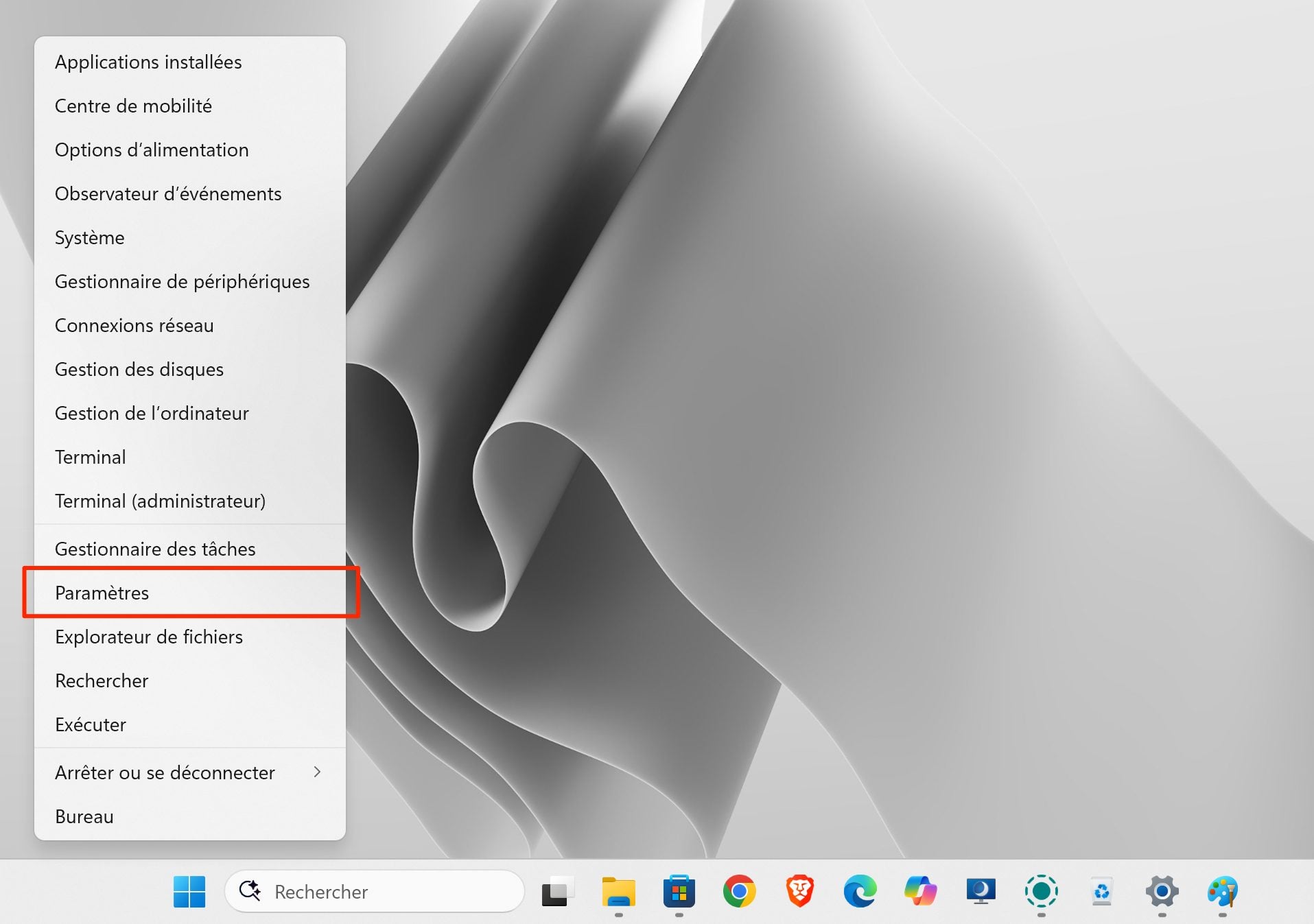
Pour ce faire, utilisez directement le raccourci clavier Windows + i, ou faites un clic droit sur le menu Démarrer et cliquez sur Paramètres.
2. Activez la touche « Impécr »
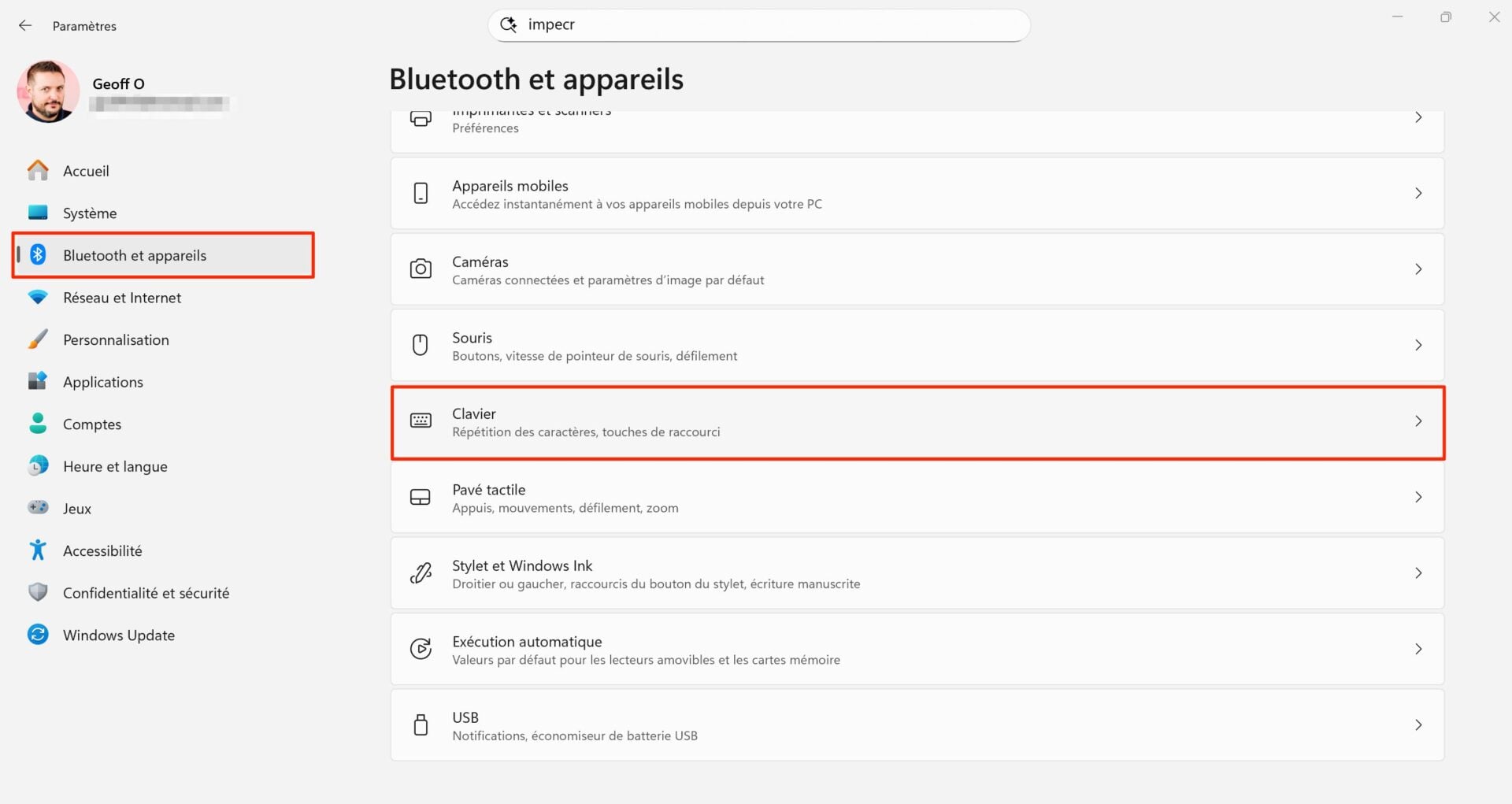
Une fois dans les Paramètres de Windows 11, sélectionnez Bluetooth et appareils dans la colonne de gauche, puis entrez dans le menu Clavier.
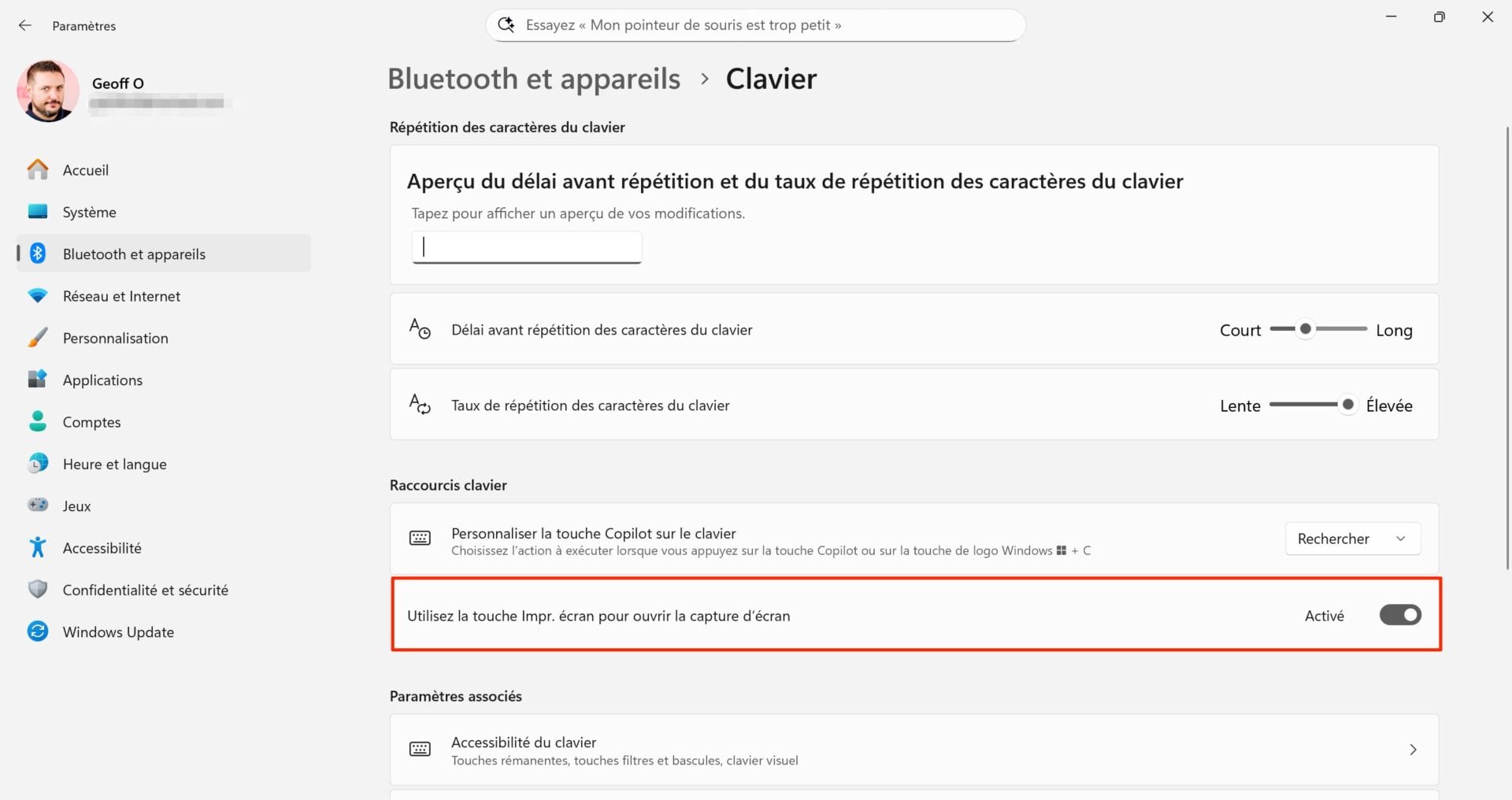
Sous l’intitulé Raccourcis clavier, activez l’option Utilisez la touche Impr. Ecran pour ouvrir la capture d’écran.
Redémarrez ensuite votre PC pour que les modifications apportées soient bien prises en compte par Windows 11.
3. Ouvrez l’Outil Capture d’écran
Vous pouvez à présent ouvrir l’Outil Capture d’écran natif de Windows 11 de deux manières : soit en utilisant le raccourci clavier Windows + Maj + S, soit en utilisant directement la touche « Impécr » de votre clavier.
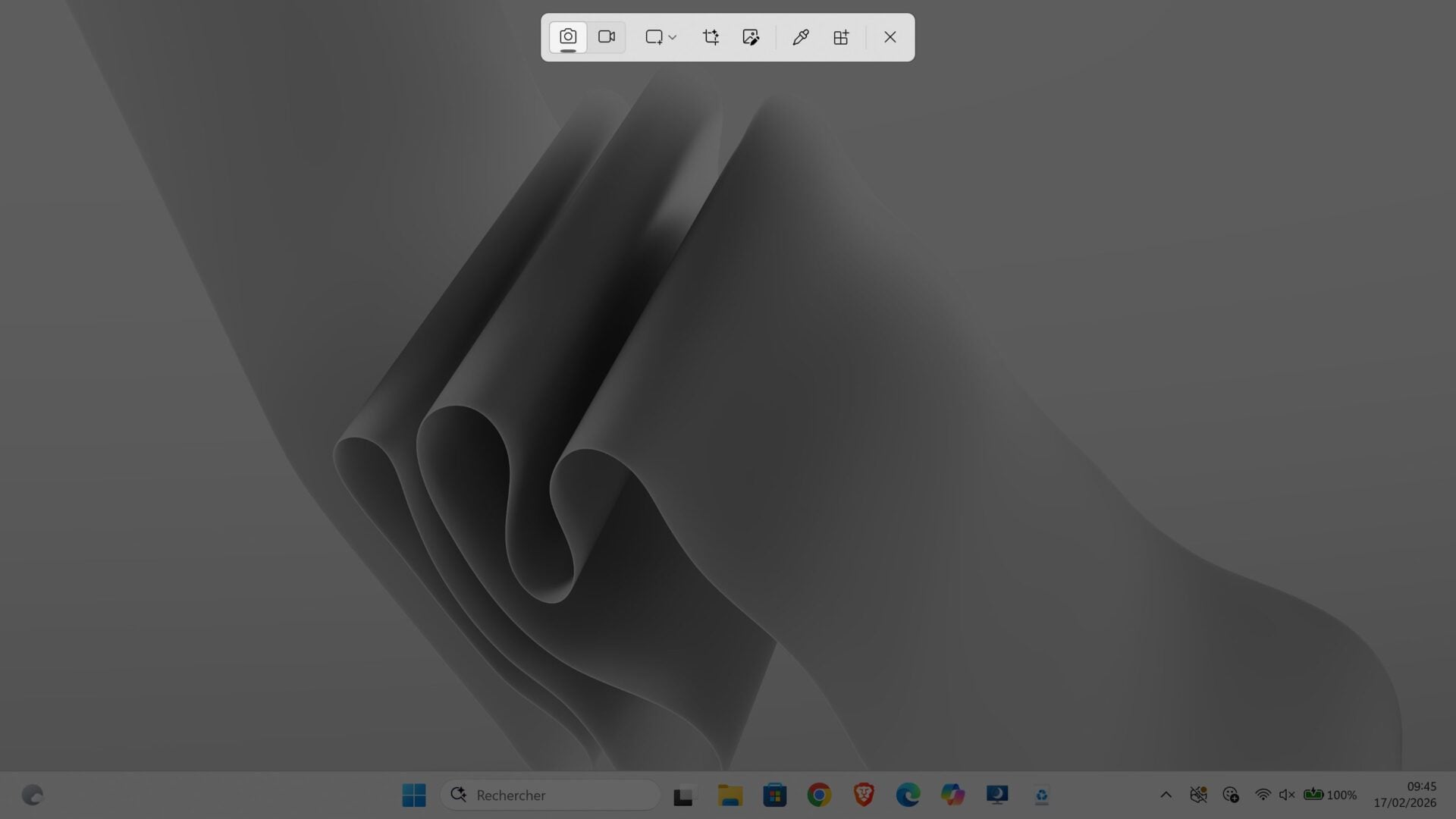
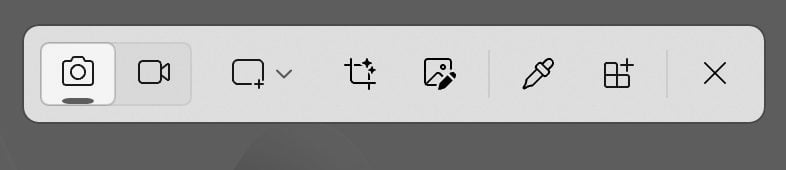
En principe, vous devriez voir la barre d’outils de l’Outil Capture d’écran s’afficher en haut de l’écran.
4. Faites une capture d’écran
Au fil des années, l’Outil Capture d’écran de Windows 11 a connu de nombreuses évolutions.
Plusieurs options sont ainsi proposées à l’ouverture du module.
Les deux premiers outils permettent de choisir entre une capture d’écran avec une image fixe, ou en vidéo.
Par défaut, en lançant l’un ou l’autre, vous devrez définir la zone de l’écran à capturer en sélectionnant celle-ci à l’aide du curseur en forme de +.
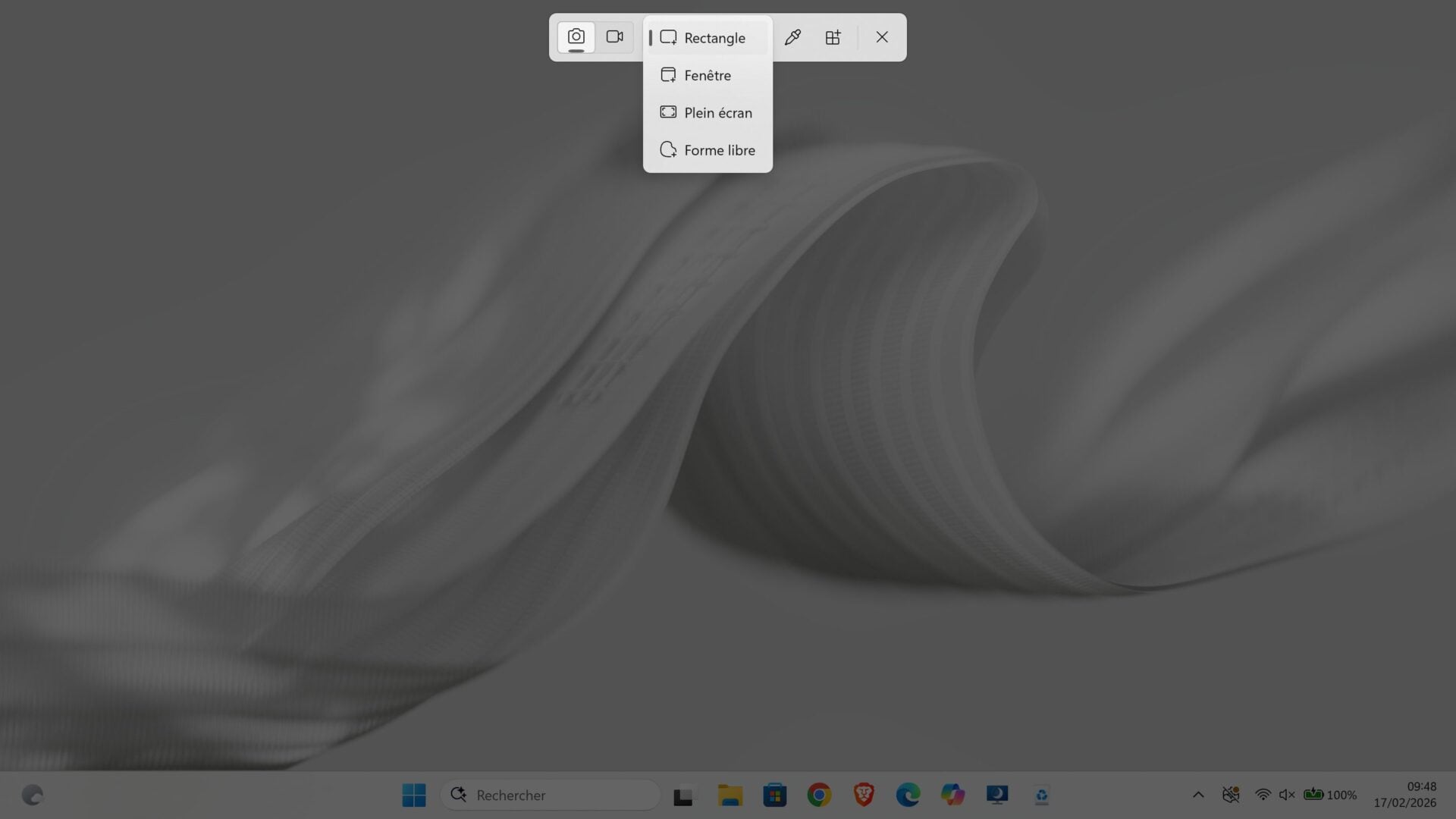
Le troisième bouton vous permettra de définir la zone à capturer.
Par défaut, l’Outil Capture d’écran capturera une zone rectangle que vous définirez.
Mais vous pouvez également choisir de capturer directement une Fenêtre, de faire une capture Plein écran, ou encore de réaliser une forme libre pour votre capture.
En principe, lorsque vous cliquez pour réaliser une capture d’écran, et que vous relâchez le clic, la capture est automatiquement réalisée.
La quatrième option, « Capture d’écran parfaite » vous permettra, lorsqu’elle est activée (vous pouvez aussi maintenir la touche Ctrl pendant une capture pour l’activer), d’ajuster la zone de votre capture avant de valider celle-ci.
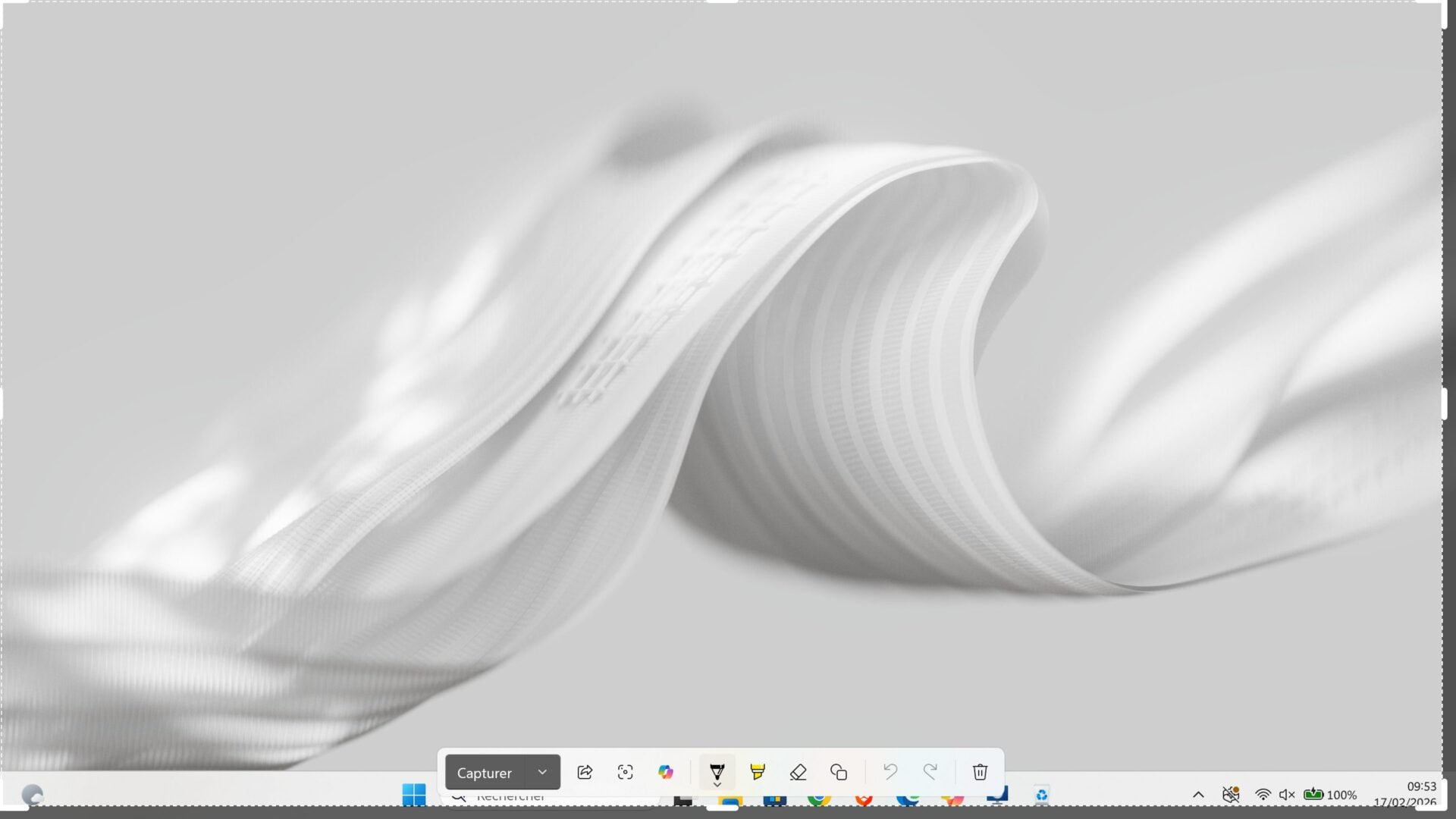
Le cinquième outil permet quant à lui (s’il est activé), d’annoter à la volée une capture que vous venez de réaliser.
Vous verrez alors s’afficher une barre d’outils en bas de votre écran.
Enfin, l’avant-dernier outil est un outil épinglé, qui fait partie de la dernière section Autres outils, et qu’il est donc possible de personnaliser.
Vous pourrez en effet ouvrir l’Outil Capture d’écran de Windows 11 pour utiliser un Sélecteur de couleur (une pipette, pour copier le code couleur hexadécimal d’une couleur affichée à l’écran), l’Extracteur de texte (pour copier du texte affiché sur une image), ou encore pour utiliser la fonction Actions par clic (sur les PC Copilot+).


 Reply With Quote